Mini curso de Godot 4

AstroDash

Do zero ao jogo de sobrevivência no espaço, em 2 aulas

Godot 4.7 · GDScript · 2 × 1h20

Use ← → ou clique para navegar · M índice · F tela cheia

Introdução

O que vamos construir

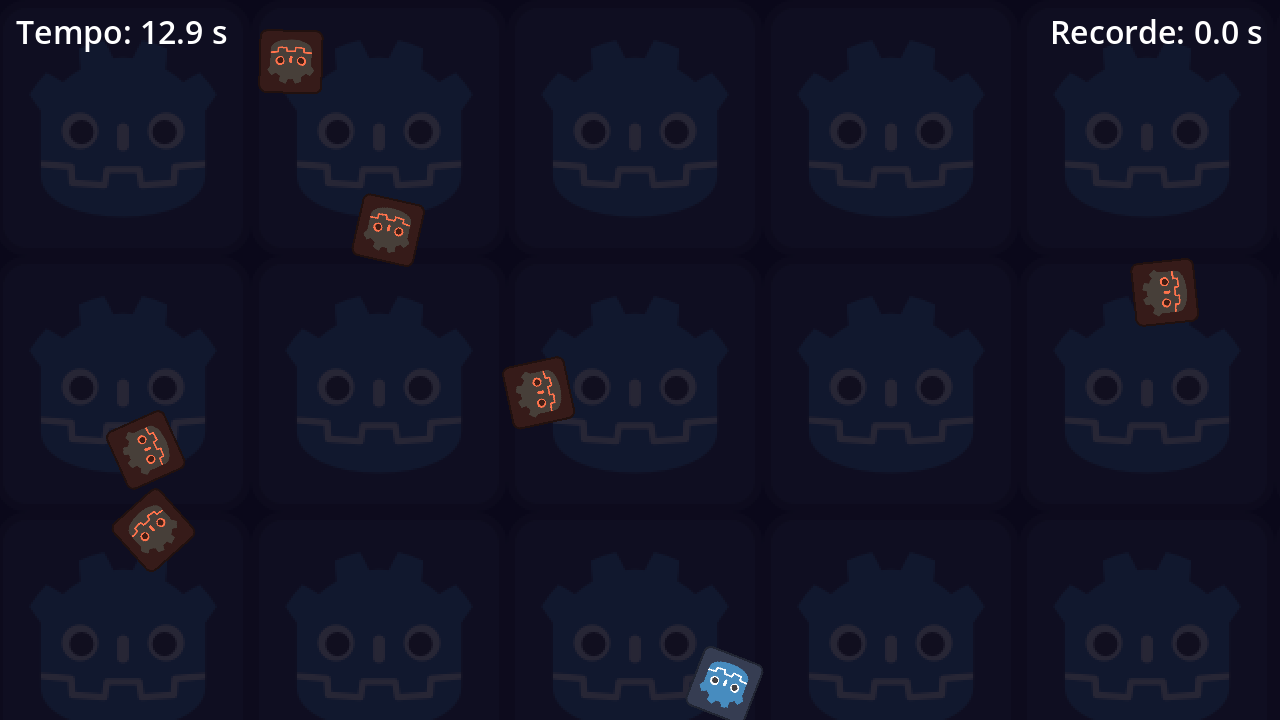
  • Um jogo de sobrevivência no espaço: asteroides vêm de todas as direções.
  • A nave desvia; o objetivo é sobreviver o máximo de tempo.
  • Menu inicial, HUD com tempo e recorde, tela de Game Over e dificuldade que aumenta com o tempo.
  • Arte provisória: o ícone do Godot. Na 2ª parte do curso a gente desenha tudo no LibreSprite e troca.

O jogo pronto (com a arte provisória)
Introdução

Plano das aulas

Aula 1 (1h20)Aula 2 (1h20)
1Apresentação do Godot e configurações do projetoGameManager (Autoload) e HUD
2A nave: cena, movimento e colisãoComponentes: vida e área de dano
3A fase: paredes e cena principalGame Over e reiniciar
4O asteroide: corpo físico e sinaisMenu inicial
5O spawner: asteroides vindo de todo ladoDificuldade, fundo animado e preparação da arte
Dica Se alguém se perder na Aula 1, o projeto checkpoint-aula1 no repositório começa a Aula 2 do ponto certo.
Introdução

Como o projeto é organizado

Managers

GameManager (Autoload): tempo, recorde, troca de cena e o aviso de game over.

Componentes

HealthComponent e HurtboxComponent: peças reutilizáveis que você encaixa em qualquer cena.

Entidades

Player e Asteroid: cada uma é uma cena independente.

Sistemas

AsteroidSpawner: cria os asteroides e controla a dificuldade.

Interface

HUD, GameOver e MainMenu: só ouvem os sinais do GameManager.

Fases

Game junta tudo: fundo, paredes, spawner, player e UI.

Por quê? Cada peça faz uma coisa só e conversa por sinais. Assim dá para adicionar inimigos, power-ups ou novas fases sem quebrar o resto.

Aula 1

Nave, asteroides e o primeiro jogo rodando

  1. 1Conhecer o editor
  2. 2Configurar o projeto
  3. 3Player
  4. 4Cena Game e paredes
  5. 5Asteroide
  6. 6Spawner
Aula 1Etapa 1.1

Criando o projeto

  1. Abra o Godot 4 → Criar (Gerenciador de Projetos).
  2. Nome: AstroDash. Escolha uma pasta vazia.
  3. Renderizador: Forward+ (o padrão serve).
  4. Clique em Criar e Editar.
Dica Tudo dentro do projeto é acessado pelo caminho res:// (a pasta do projeto).
  1. Cena: a árvore de nós da cena aberta
  2. Arquivos: pastas e arquivos (res://)
  3. Viewport: onde você vê e arrasta as coisas
  4. Inspetor: propriedades do nó selecionado (também tem Sinais e Grupos)
  5. Telas: 2D, 3D, Script...
  6. Rodar o jogo: F5 projeto, F6 cena atual
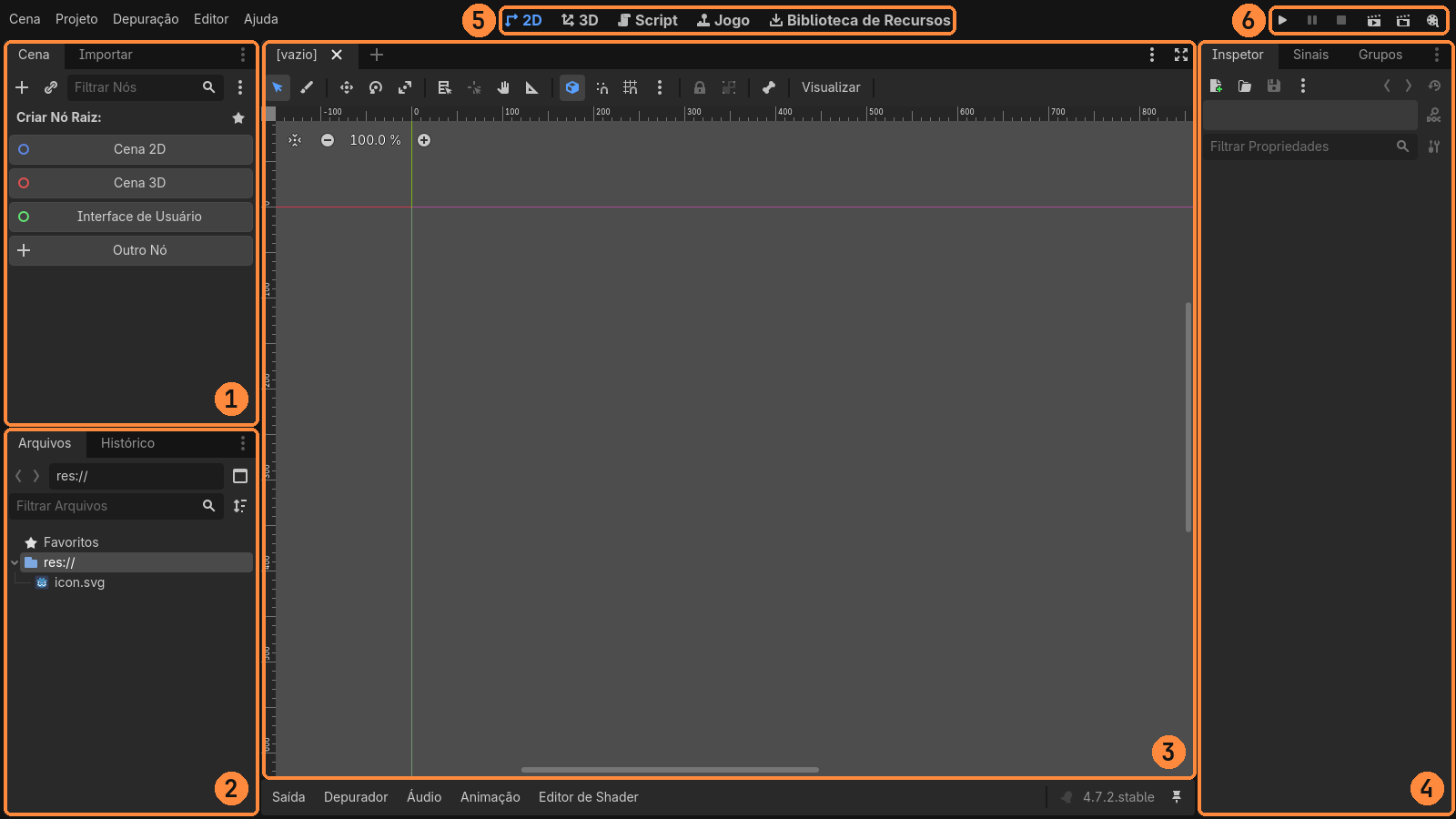
Criando o projeto
Aula 1Etapa 1.2

Nós e cenas em 1 minuto

  • Tudo no Godot é um nó (Node). Cada tipo de nó faz uma coisa: desenhar uma imagem, colidir, tocar som, contar tempo...
  • Uma cena é uma árvore de nós salva em um arquivo .tscn.
  • Cenas podem ser instanciadas dentro de outras: a cena Game vai conter a cena Player, que por sua vez contém componentes.
  • Sinais são avisos que um nó emite ("o timer acabou", "o botão foi apertado"). Outros nós se conectam a eles.
  • Regra de ouro do curso: se dá para fazer no editor, faz no editor. Código só para lógica.
Aula 1Etapa 1.3

Configurações: tamanho da tela

  1. Projeto → Configurações do Projeto → aba Geral.
  2. Ligue Configurações Avançadas (canto superior direito).
  3. Busque size → Exibição → Janela:
  4. Largura do Viewport = 640, Altura do Viewport = 360
  5. Substituir Largura da Janela = 1280, Altura = 720
Por quê? O jogo é desenhado em 640×360 (ótimo para pixel art) e a janela abre em 1280×720 (2× maior).
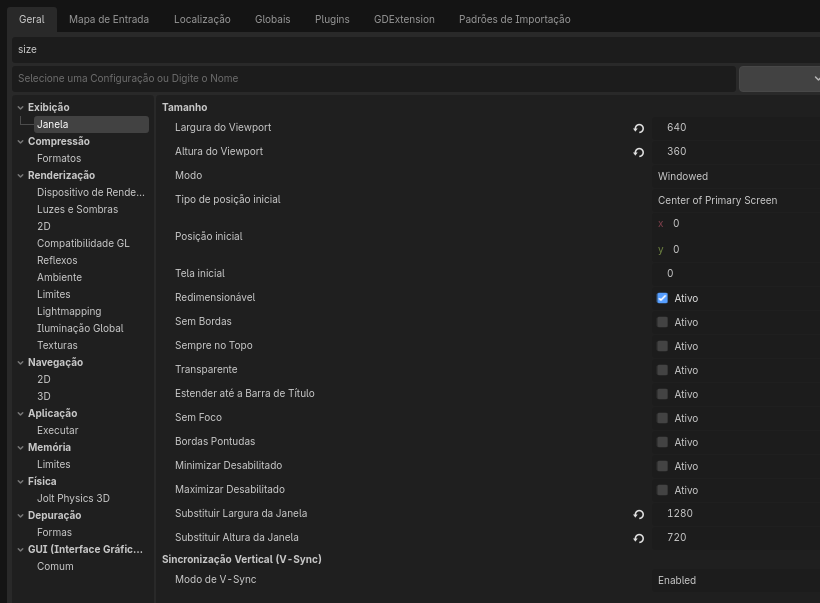
Configurações: tamanho da tela
Aula 1Etapa 1.4

Configurações: esticar e pixel art

  1. Busque stretch → Exibição → Janela → Esticar:
  2. Modo = canvas_items, Aspecto = keep, Modo de Escalonamento = integer
  3. Busque texture_filter → Filtro de Textura Padrão = Nearest
  4. Busque clear_color → Cor de Fundo Padrão: um azul bem escuro (ex.: #0a0819)
Por quê? Nearest deixa o pixel art nítido (sem borrar) quando a imagem é ampliada.
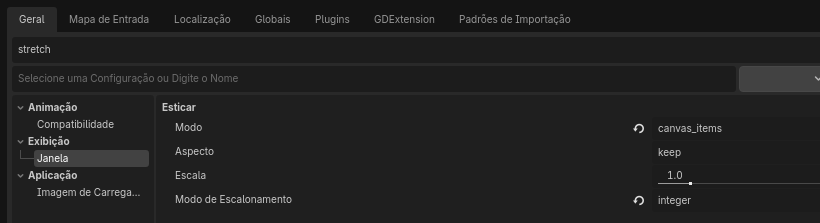
Configurações: esticar e pixel art
Aula 1Etapa 1.5

Configurações: nomes das camadas de física

  1. Busque 2d_physics → Nomes de Camadas → Física 2D.
  2. Layer 1 = player, Layer 2 = asteroides, Layer 3 = paredes
ObjetoEstá na camada (Layer)Enxerga (Mask)
Player (corpo)playerparedes
Hurtbox do Playernenhumaasteroides
Asteroideasteroidesnenhuma
Paredesparedesnenhuma
Por quê? Layer = onde eu estou. Mask = o que eu detecto. Asteroides atravessam tudo, mas a Hurtbox do player sente quando um encosta.
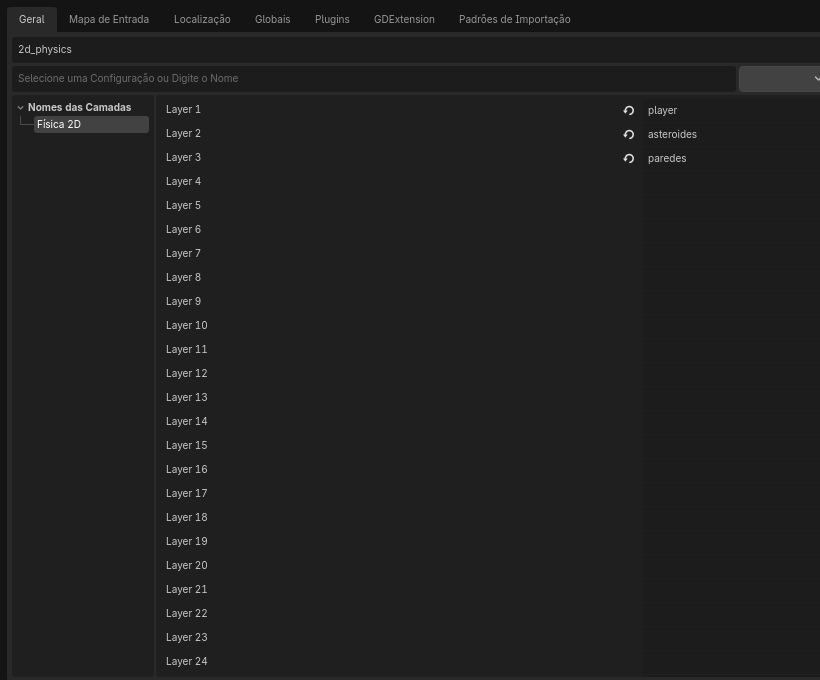
Configurações: nomes das camadas de física
Aula 1Etapa 1.6

Configurações: Mapa de Entrada

  1. Aba Mapa de Entrada.
  2. Em Adicionar Nova Ação crie: move_left, move_right, move_up, move_down.
  3. Clique no + de cada ação e aperte a tecla: A/D/W/S e as setas.
  4. Opcional: adicione o analógico esquerdo do controle (Eixo do Joypad).
Ferramenta nativa O código pede "move_left", não "tecla A". Trocar ou adicionar controles depois não mexe em nenhuma linha de código.
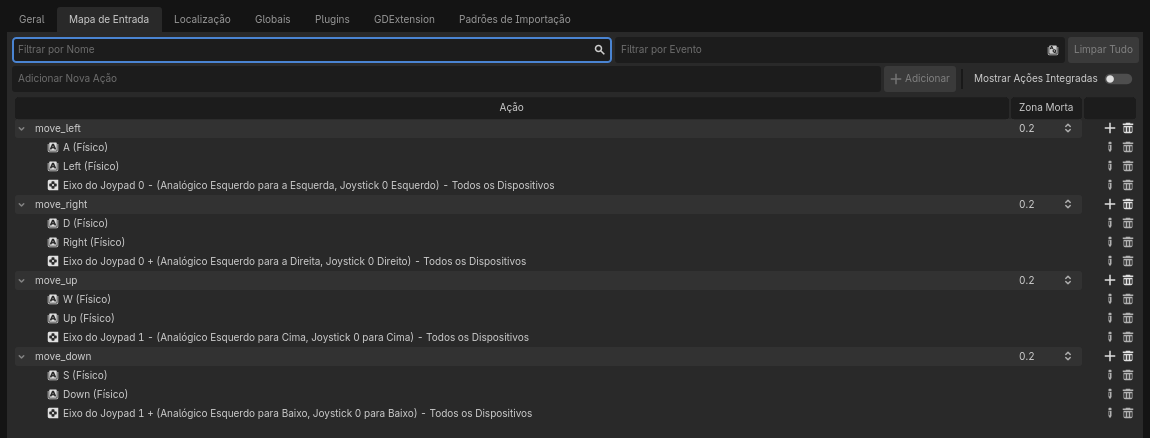
Configurações: Mapa de Entrada
Aula 1Etapa 1.7

Estrutura de pastas

No painel Arquivos: botão direito em res:// → Nova Pasta.

PastaO que guarda
autoload/Managers globais (GameManager)
components/Componentes reutilizáveis
entities/player/Cena e script da nave
entities/asteroid/Cena e script do asteroide
systems/asteroid_spawner/Gerador de asteroides
levels/game/A fase principal
levels/background/Fundo animado
ui/HUD, Game Over, Menu e tema
assets/sprites/Artes (2ª parte do curso)
Dica Cada cena fica numa pasta junto com seu script. Fica fácil achar e reaproveitar.
Aula 1Etapa 2.1

Player: criando a cena

  1. Cena → Nova Cena → Outro Nó.
  2. Busque CharacterBody2D e clique em Criar.
  3. Renomeie para Player (F2).
  4. Com o Player selecionado, Ctrl + A (Adicionar Nó Filho): Sprite2D.
  5. De novo: CollisionShape2D.
  6. Salve (Ctrl + S) em entities/player/player.tscn
Por quê? CharacterBody2D é o nó feito para personagens controlados pelo jogador: ele se move com move_and_slide() e para nas paredes sozinho.
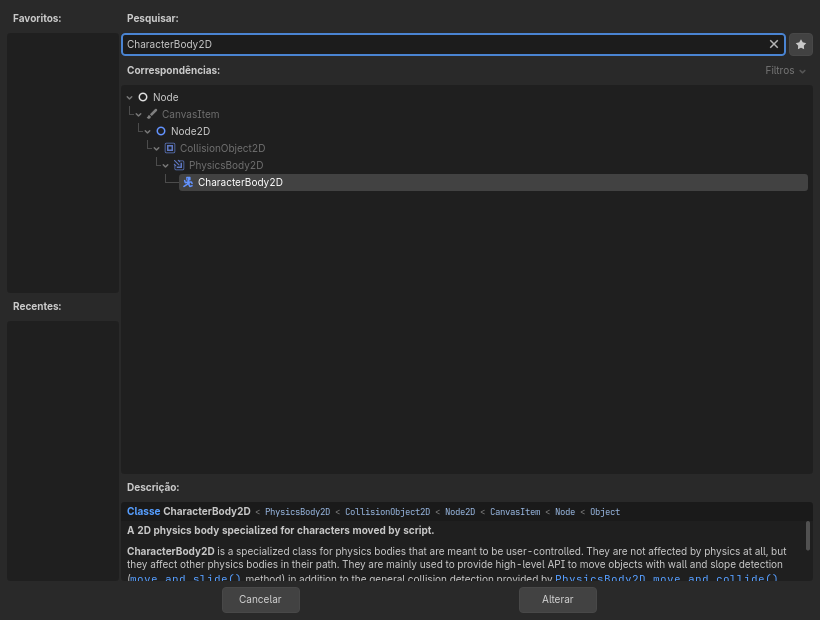
Janela Criar Novo Nó
Aula 1Etapa 2.2

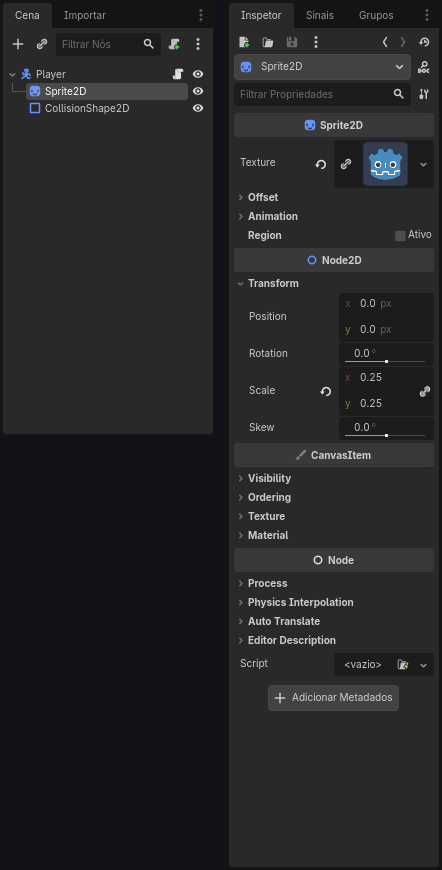
Player: sprite e colisão

  1. Selecione Sprite2D → arraste o icon.svg dos Arquivos para Texture.
  2. Em Transform → Scale coloque 0.25 (o ícone tem 128px → fica 32px).
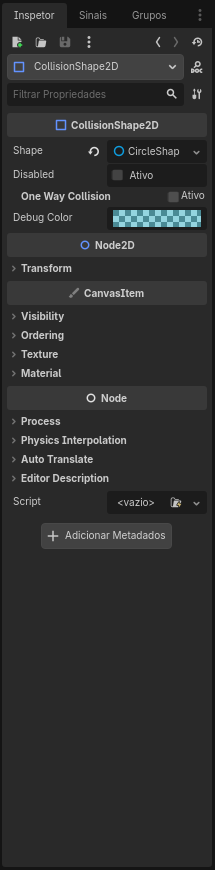
  3. Selecione CollisionShape2D → Shape → Novo CircleShape2D.
  4. Clique no círculo e ajuste Radius = 12 (um pouco menor que a nave = jogo mais justo).
Atenção Desenhe a nave da 2ª parte apontando para a direita. No Godot, ângulo 0 = direita.
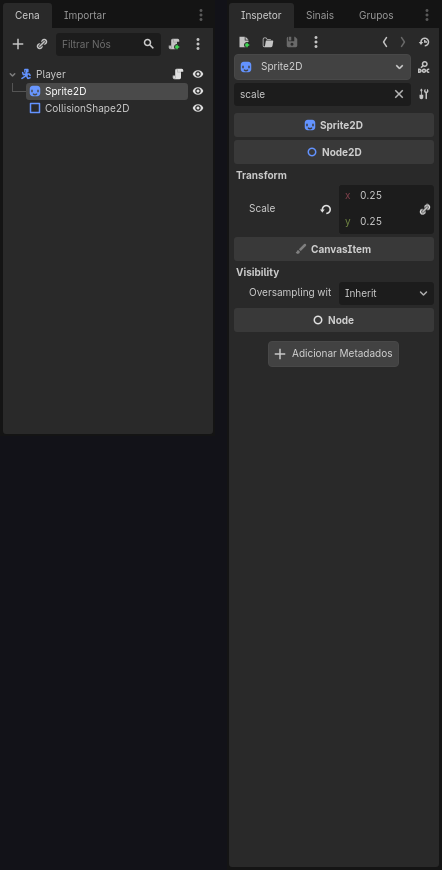
Player: sprite e colisão
Aula 1Etapa 2.3

Player: propriedades no Inspetor

  1. Selecione o nó Player.
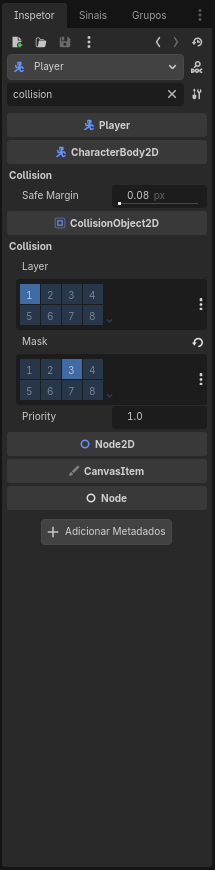
  2. Motion Mode = Floating (jogo visto de cima, sem chão).
  3. Collision → Layer: só a 1 (player).
  4. Collision → Mask: só a 3 (paredes).
Dica Passe o mouse sobre os quadradinhos de Layer/Mask: aparecem os nomes que demos (player, asteroides, paredes).
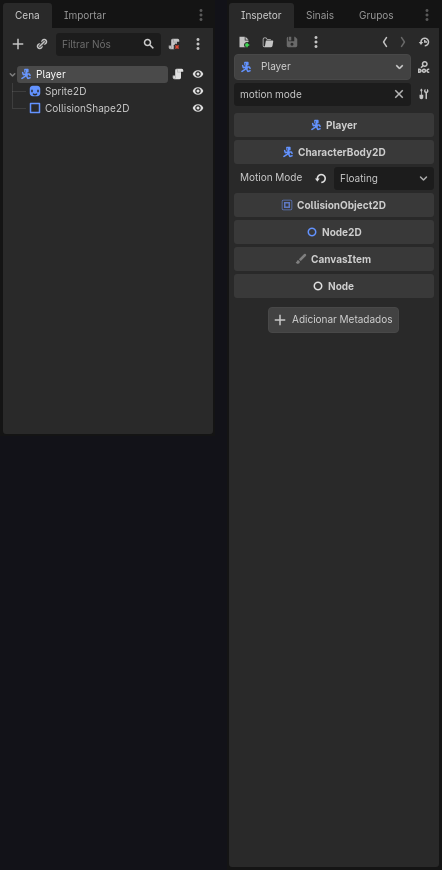
Player: propriedades no Inspetor
Aula 1Etapa 2.4

Player: script de movimento (1/2)

Selecione o Player → botão Anexar Script (pergaminho com +) → salve em entities/player/player.gd. @export faz a variável aparecer no Inspetor: dá para ajustar a velocidade sem abrir o código.
entities/player/player.gd
class_name Player
extends CharacterBody2D


## Velocidade máxima da nave (pixels por segundo).
@export var speed: float = 180.0
## Quão rápido a nave acelera e freia.
@export var acceleration: float = 900.0
## Quão rápido a nave gira para a direção do movimento.
@export var rotation_speed: float = 10.0
Aula 1Etapa 2.4

Player: script de movimento (2/2)

entities/player/player.gd
func _physics_process(delta: float) -> void:
	var direction := Input.get_vector("move_left", "move_right", "move_up", "move_down")
	velocity = velocity.move_toward(direction * speed, acceleration * delta)
	move_and_slide()

	if direction != Vector2.ZERO:
		rotation = lerp_angle(rotation, direction.angle(), rotation_speed * delta)
▶ Teste agora Com player.tscn aberta, aperte F6 (roda só a cena atual). A nave anda com WASD/setas e gira para onde vai. Ela começa no canto e pode sair da tela: as paredes vêm na etapa 3.
Aula 1Etapa 2.5

Entendendo o movimento

  • Input.get_vector(...) junta as 4 ações num vetor de direção (já normalizado, funciona com analógico).
  • velocity.move_toward(alvo, aceleração * delta) acelera e freia suavemente, dando sensação de nave.
  • move_and_slide() move o corpo e respeita colisões (as paredes).
  • lerp_angle gira a nave aos poucos para onde ela está indo.
  • delta = tempo desde o último frame. Multiplicar por delta deixa o jogo igual em qualquer PC.
Dica Mude Speed, Acceleration e Rotation Speed no Inspetor com o jogo rodando e sinta a diferença.
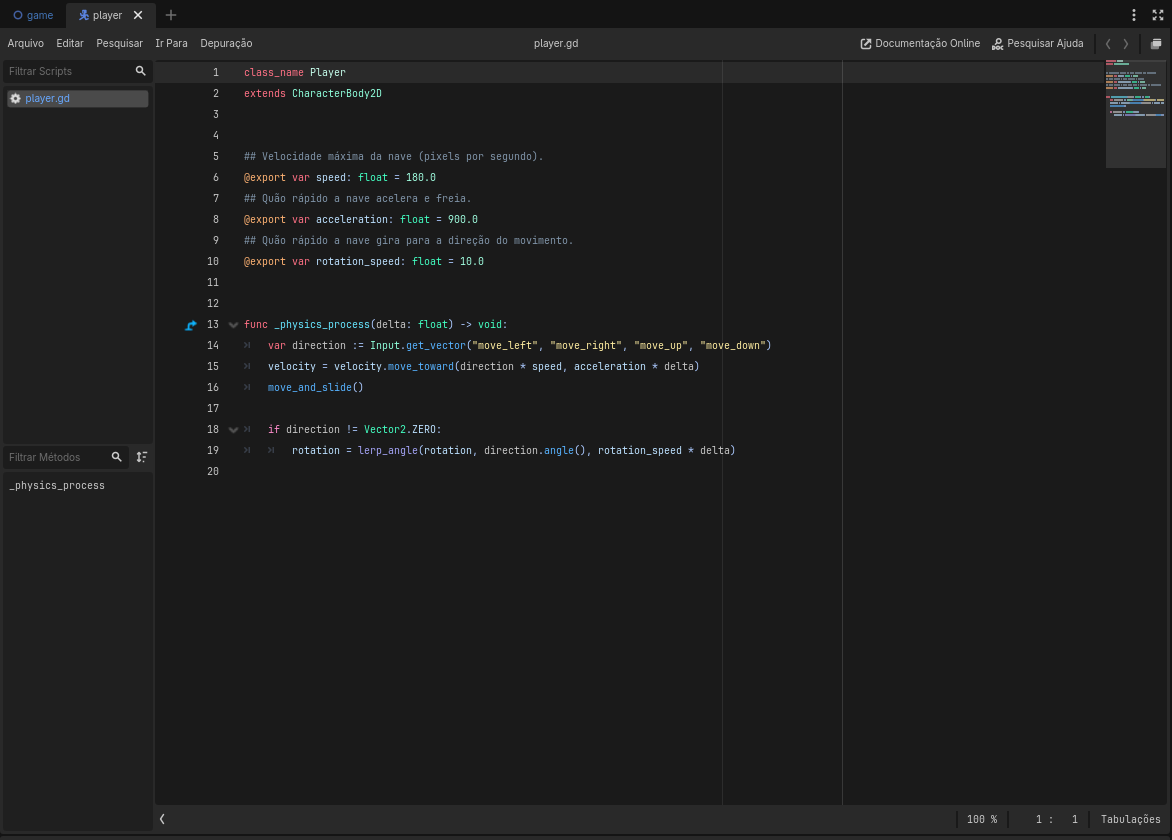
Script aberto na tela Script
Aula 1Etapa 3.1

Cena Game e as paredes

  1. Nova Cena → Cena 2D (Node2D) → renomeie Game. Salve em levels/game/game.tscn
  2. Adicione um StaticBody2D chamado Walls. Layer = 3 (paredes), Mask = nenhuma.
  3. Dentro dele, 4× CollisionShape2D com Shape WorldBoundaryShape2D (Bottom, Top, Left, Right).
  4. Posicione cada uma (tabela ao lado). A seta vermelha aponta para dentro da tela.
NóPositionRotation
Bottom(320, 360)0°
Top(320, 0)180°
Left(0, 180)90°
Right(640, 180)-90°
Ferramenta nativa WorldBoundaryShape2D é uma parede infinita. Dá para criar a primeira e depois Duplicar (Ctrl + D), usando o mesmo shape.
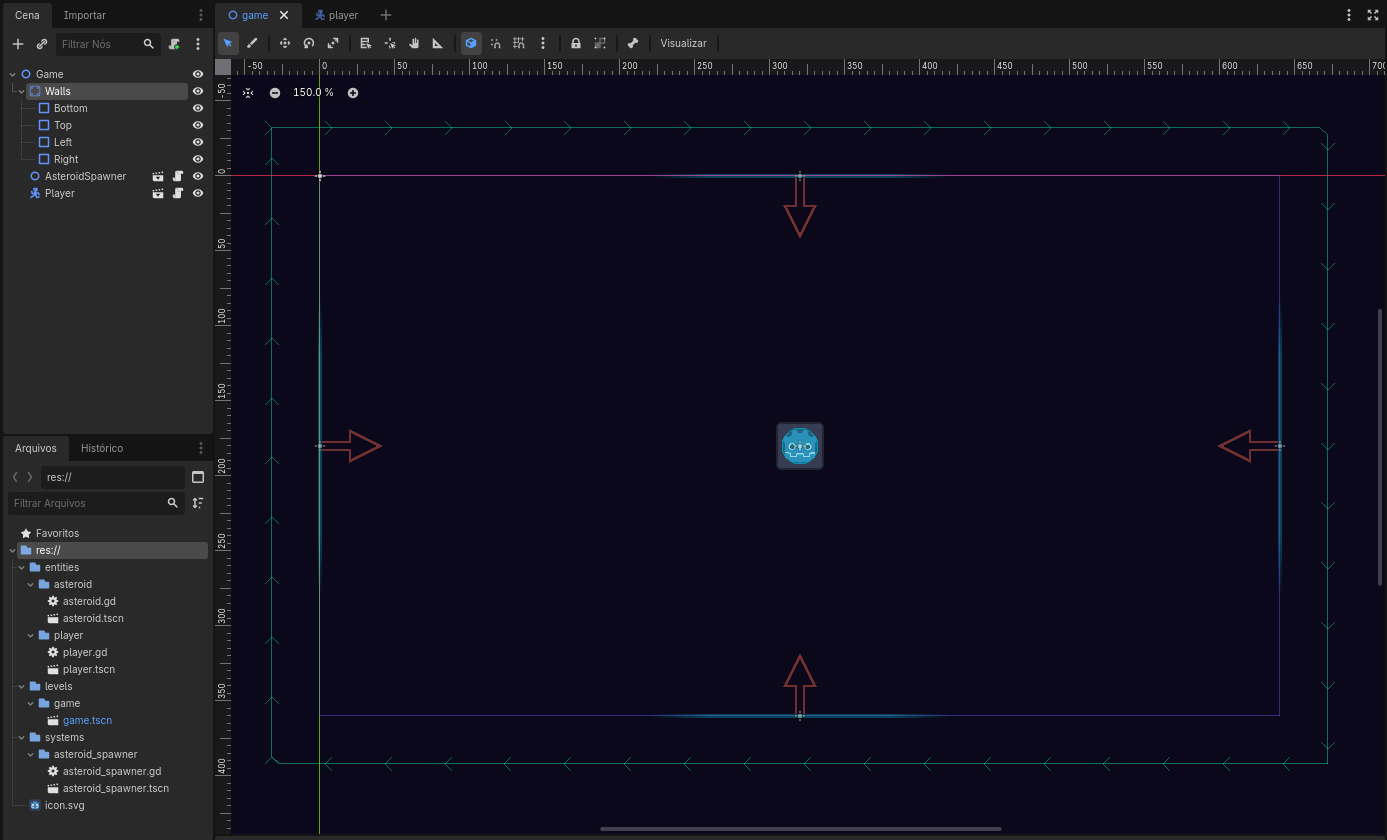
Cena Game e as paredes
Aula 1Etapa 3.2

Colocando o Player na fase

  1. Arraste entities/player/player.tscn dos Arquivos para o viewport da cena Game (ou use o botão Instanciar Cena Filha, o elo de corrente).
  2. Position do Player = (320, 180) (centro da tela).
  3. Defina Game como cena principal: botão direito em game.tscn → Definir como Cena Principal.
  4. Aperte F5 e voe com WASD/setas!
Dica O retângulo azul no viewport é a tela do jogo (640×360).
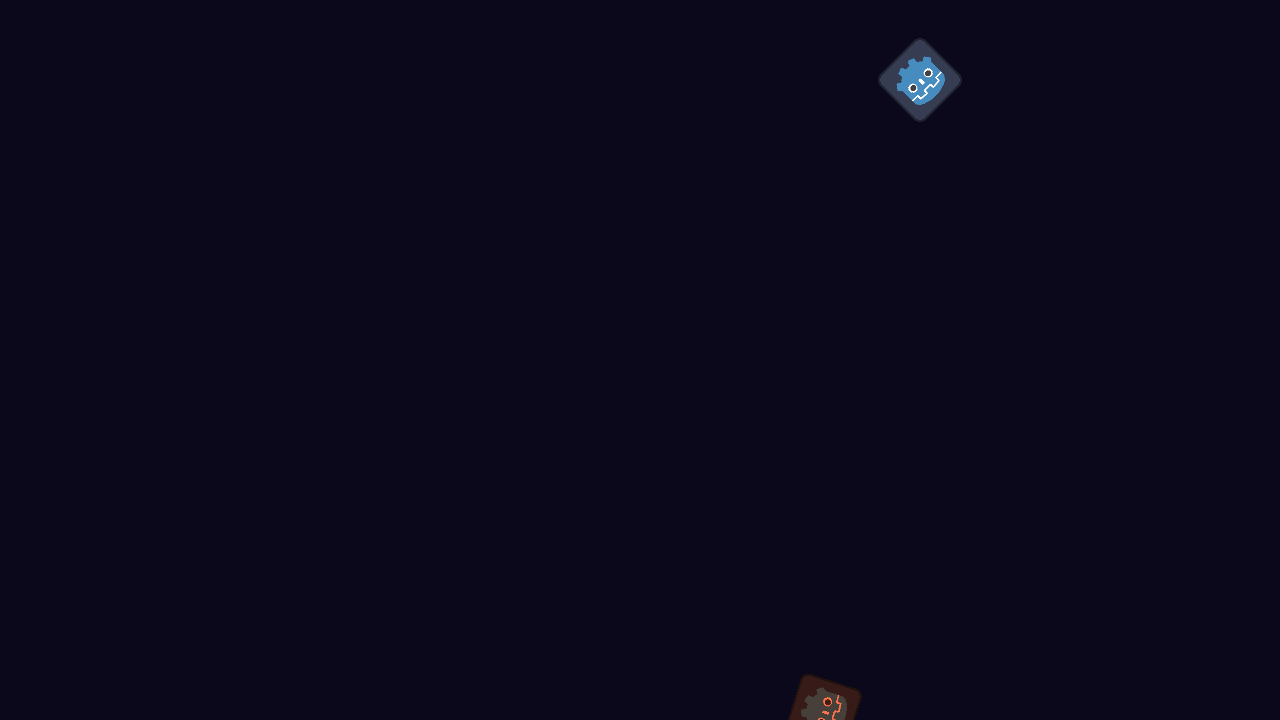
A nave presa dentro das paredes
Aula 1Etapa 4.1

Asteroide: um corpo físico

  1. Nova cena com raiz RigidBody2D → renomeie Asteroid. Salve em entities/asteroid/asteroid.tscn
  2. Filhos: Sprite2D (icon.svg, Scale 0.25, Modulate laranja), CollisionShape2D (círculo, raio 14) e VisibleOnScreenNotifier2D.
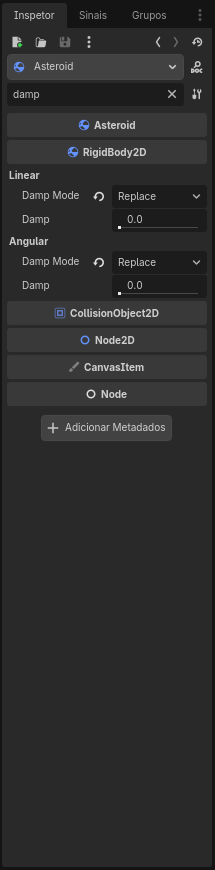
  3. No Asteroid: Gravity Scale = 0 (espaço não tem gravidade!).
  4. Linear → Damp Mode = Replace e Angular → Damp Mode = Replace (com Damp 0 ele não perde velocidade).
  5. Layer = 2 (asteroides), Mask = nenhuma (atravessa tudo).
Ferramenta nativa O RigidBody2D é movido pelo motor de física: a gente só dá a velocidade inicial e o Godot faz o resto, inclusive o giro.
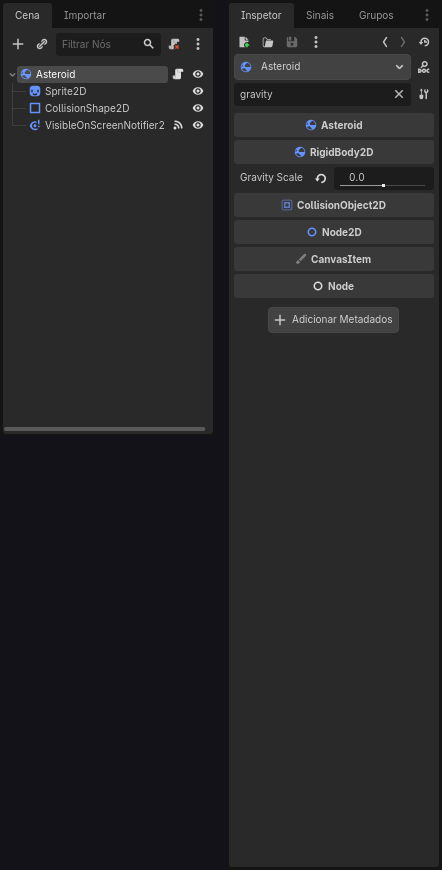
Asteroide: um corpo físico
Aula 1Etapa 4.2

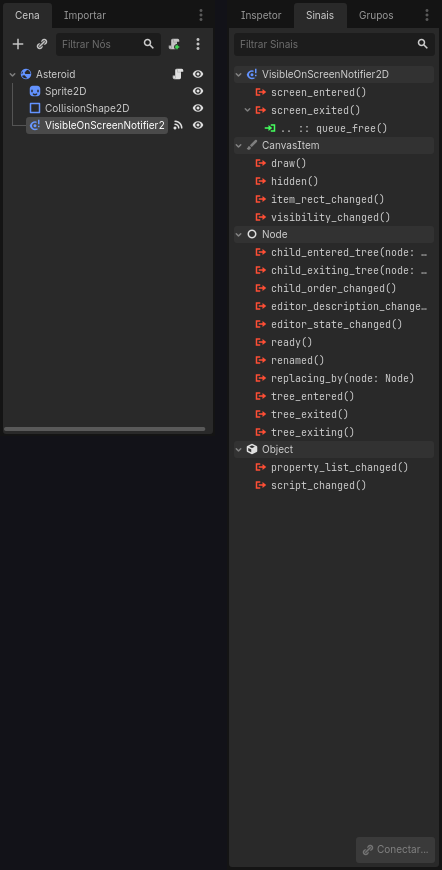
Asteroide: sumir ao sair da tela (sem código!)

  1. Selecione VisibleOnScreenNotifier2D → aba Sinais.
  2. Duplo clique em screen_exited().
  3. Escolha o nó Asteroid e clique em Escolher ao lado do Método Receptor.
  4. Selecione queue_free (desligue "Somente Métodos de Script" se ele não aparecer) → Conectar.
Por quê? Sem isso, os asteroides que saem da tela continuariam existindo para sempre e o jogo ficaria lento.
Ferramenta nativa Conectamos um sinal direto a uma função que já existe em todo nó (queue_free = "me apague"). Zero linhas de código.
Asteroide: sumir ao sair da tela (sem código!)
Aula 1Etapa 4.3

Asteroide: script

Anexe ao nó raiz Asteroid e salve em entities/asteroid/asteroid.gd. class_name Asteroid registra um tipo novo: outros scripts podem escrever var a: Asteroid. Quem chama launch() é o spawner, que diz a direção.
entities/asteroid/asteroid.gd
class_name Asteroid
extends RigidBody2D


@export var min_speed: float = 60.0
@export var max_speed: float = 120.0
## Velocidade máxima de giro (radianos por segundo).
@export var max_spin: float = 3.0


## Lança o asteroide em uma direção. Quem chama é o AsteroidSpawner.
func launch(direction: Vector2, speed_multiplier: float = 1.0) -> void:
	linear_velocity = direction * randf_range(min_speed, max_speed) * speed_multiplier
	angular_velocity = randf_range(-max_spin, max_spin)
Aula 1Etapa 5.1

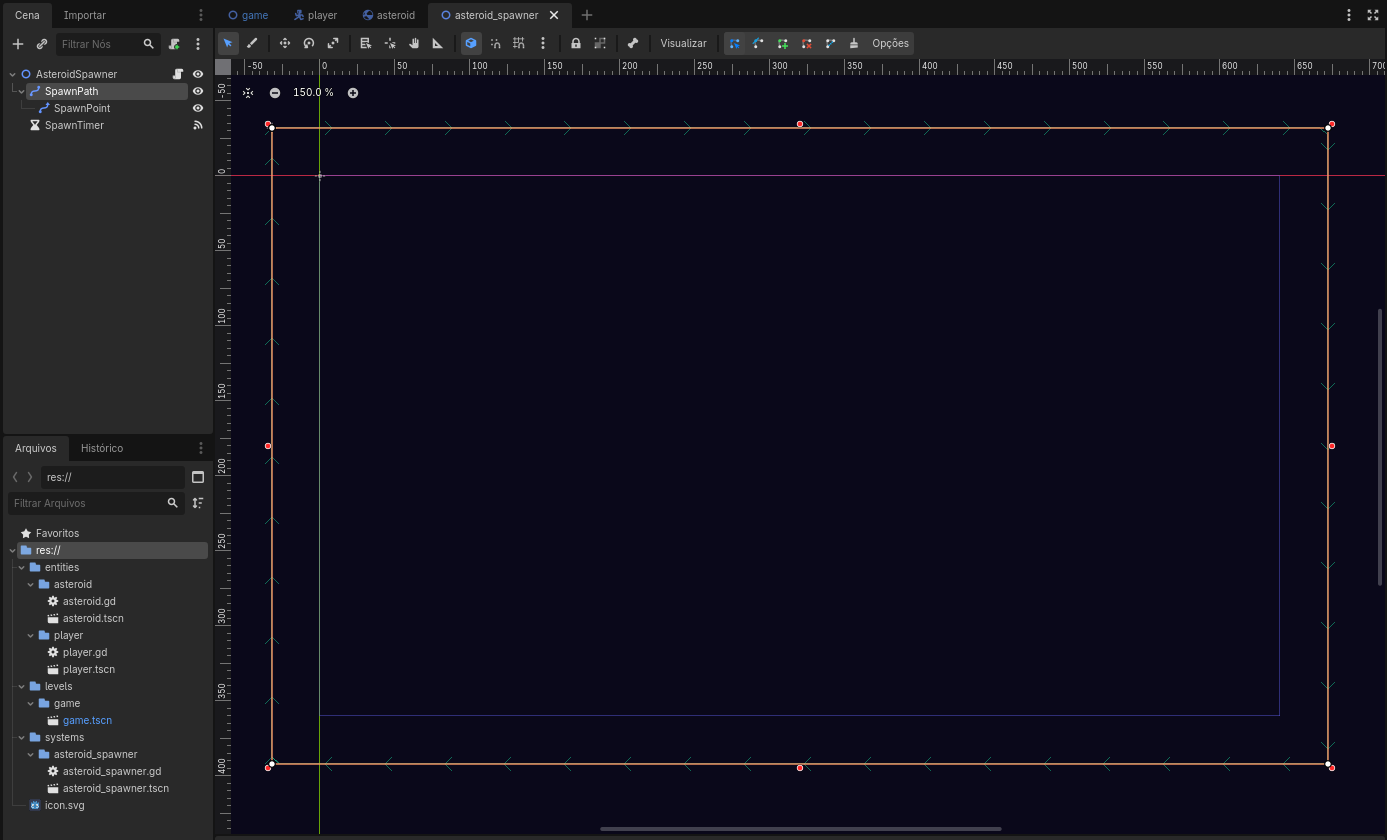
Spawner: o caminho em volta da tela

  1. Nova cena com raiz Node2D → AsteroidSpawner. Salve em systems/asteroid_spawner/asteroid_spawner.tscn
  2. Adicione Path2D (renomeie SpawnPath).
  3. Com ele selecionado, use a ferramenta Adicionar Ponto da barra do viewport e clique nos 4 cantos por fora do retângulo azul: (-32,-32), (672,-32), (672,392), (-32,392).
  4. Clique em Fechar Curva.
  5. Dentro do SpawnPath, adicione PathFollow2D (SpawnPoint) e desligue Rotates.
Dica Não precisa ser exato: basta o retângulo ficar um pouco fora da tela, para o asteroide nascer escondido.
Spawner: o caminho em volta da tela
Aula 1Etapa 5.2

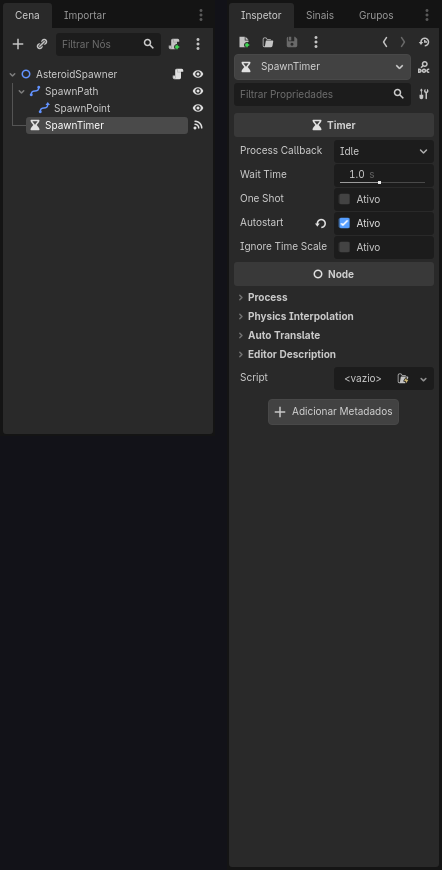
Spawner: o Timer

  1. Adicione um Timer (renomeie SpawnTimer) como filho do AsteroidSpawner.
  2. Wait Time = 1 e Autostart = ligado.
  3. Anexe um script vazio ao AsteroidSpawner (próximo slide).
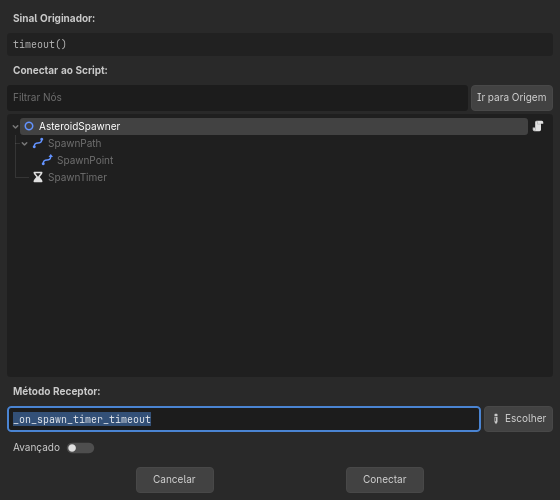
  4. Selecione o SpawnTimer → aba Sinais → duplo clique em timeout() → escolha AsteroidSpawner → Conectar.
Ferramenta nativa O Godot cria a função _on_spawn_timer_timeout no script para você. O ícone verde ao lado do sinal mostra que ele está conectado.
Spawner: o Timer
Spawner: o Timer
Aula 1Etapa 5.3

Spawner: script (versão Aula 1) (1/2)

Depois de salvar, selecione o AsteroidSpawner e arraste asteroid.tscn para a propriedade Asteroid Scene no Inspetor.
systems/asteroid_spawner/asteroid_spawner.gd
class_name AsteroidSpawner
extends Node2D
## Cria asteroides em volta da tela, cruzando a tela em direções aleatórias.


@export var asteroid_scene: PackedScene

@onready var spawn_point: PathFollow2D = $SpawnPath/SpawnPoint


func _on_spawn_timer_timeout() -> void:
	spawn_point.progress_ratio = randf()
	var asteroid: Asteroid = asteroid_scene.instantiate()
	add_child(asteroid)
	asteroid.global_position = spawn_point.global_position

	var target := _pick_target()
	asteroid.launch(asteroid.global_position.direction_to(target))
Aula 1Etapa 5.3

Spawner: script (versão Aula 1) (2/2)

systems/asteroid_spawner/asteroid_spawner.gd
## Escolhe um ponto qualquer da tela para o asteroide atravessar.
func _pick_target() -> Vector2:
	var screen := get_viewport_rect().size
	return Vector2(randf_range(0, screen.x), randf_range(0, screen.y))
Aula 1Etapa 5.4

Juntando tudo

  1. Abra a cena Game e instancie asteroid_spawner.tscn.
  2. Arraste o AsteroidSpawner para cima do Player na árvore (assim a nave é desenhada por cima dos asteroides).
  3. Aperte F5.
Atenção Os asteroides ainda atravessam a nave: o dano vem na Aula 2 com os componentes.
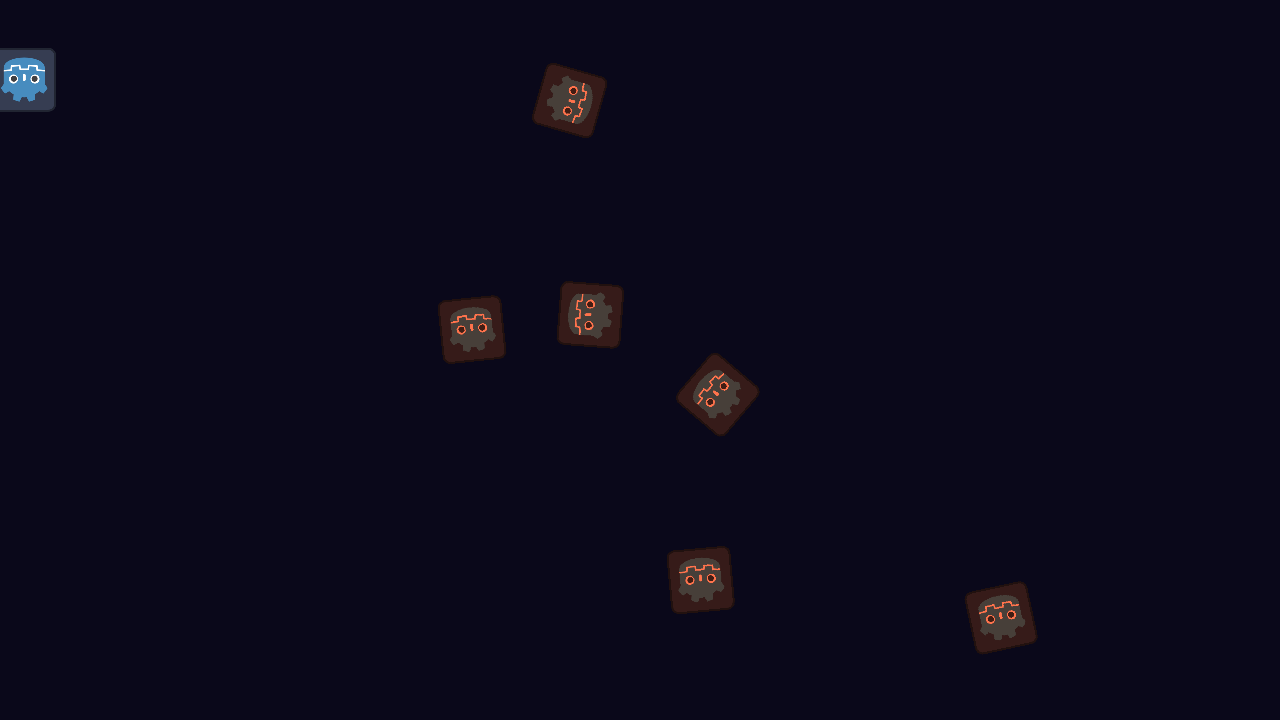
Fim da Aula 1: a nave desviando de asteroides
Aula 1

Resumo da Aula 1

  • Configuramos resolução, pixel art, camadas de física e controles pelo editor.
  • CharacterBody2D para a nave, RigidBody2D para os asteroides, StaticBody2D para as paredes.
  • Path2D + PathFollow2D + Timer para gerar asteroides em volta da tela.
  • Sinais conectados pelo editor, inclusive direto para queue_free.
Dica Projeto deste ponto: pasta projeto/checkpoint-aula1 do repositório.

Aula 2

Vida, game over, menu, dificuldade e preparação para a arte

  1. 1GameManager
  2. 2HUD
  3. 3Componentes
  4. 4Game Over
  5. 5Menu
  6. 6Dificuldade
  7. 7Fundo e tema
  8. 8Preparar a arte
Aula 2Etapa 6.1

GameManager: o cérebro da partida (1/4)

Crie em autoload/game_manager.gd (Arquivos → botão direito → Novo → Script, herdando de Node).
autoload/game_manager.gd
extends Node
## GameManager (Autoload): guarda o estado da partida e o recorde.
## Qualquer script do jogo pode acessar com GameManager.alguma_coisa


## Avisa que uma partida nova começou.
signal game_started
## Avisa que o jogador morreu e a partida acabou.
signal game_over

const GAME_SCENE := "res://levels/game/game.tscn"
const MENU_SCENE := "res://ui/main_menu/main_menu.tscn"
const SAVE_PATH := "user://save.cfg"

var time_survived: float = 0.0
var best_time: float = 0.0
var is_playing: bool = false
Aula 2Etapa 6.1

GameManager: o cérebro da partida (2/4)

autoload/game_manager.gd
func _ready() -> void:
	load_best_time()


func _process(delta: float) -> void:
	if is_playing:
		time_survived += delta


func start_game() -> void:
	time_survived = 0.0
	is_playing = true
	game_started.emit()
Aula 2Etapa 6.1

GameManager: o cérebro da partida (3/4)

autoload/game_manager.gd
func end_game() -> void:
	if not is_playing:
		return
	is_playing = false
	if time_survived > best_time:
		best_time = time_survived
		save_best_time()
	game_over.emit()


func go_to_game() -> void:
	get_tree().change_scene_to_file(GAME_SCENE)


func go_to_menu() -> void:
	is_playing = false
	get_tree().change_scene_to_file(MENU_SCENE)
Aula 2Etapa 6.1

GameManager: o cérebro da partida (4/4)

autoload/game_manager.gd
func save_best_time() -> void:
	var config := ConfigFile.new()
	config.set_value("score", "best_time", best_time)
	config.save(SAVE_PATH)


func load_best_time() -> void:
	var config := ConfigFile.new()
	if config.load(SAVE_PATH) == OK:
		best_time = config.get_value("score", "best_time", 0.0)
Aula 2Etapa 6.2

Registrando o Autoload

  1. Projeto → Configurações do Projeto → aba Globais → Autoload.
  2. Clique em Selecionar Script/Cena e escolha autoload/game_manager.gd.
  3. Confira o nome GameManager e deixe Variável Global habilitada.
Por quê? Um Autoload é carregado antes de qualquer cena e nunca é apagado. Qualquer script pode escrever GameManager.best_time.
Dica Por isso ele guarda o que precisa sobreviver à troca de cena: recorde, estado da partida, e é ele quem troca de cena.

Registrando o Autoload
Aula 2Etapa 6.3

Game: avisando que a partida começou

Anexe este script ao nó raiz Game. Toda vez que a cena Game carrega, o cronômetro zera e começa.
levels/game/game.gd
extends Node2D


func _ready() -> void:
	GameManager.start_game()
▶ Teste agora Aperte F5. O jogo fica igual ao fim da Aula 1 (o cronômetro já conta, mas ainda não aparece). O importante: nenhum erro na aba Depurador.
Aula 2Etapa 7.1

HUD: tempo e recorde

  1. Nova cena com raiz CanvasLayer → HUD. Salve em ui/hud/hud.tscn
  2. Filhos: MarginContainer (Layout Top Wide, margens 8/4/8) → HBoxContainer → 2× Label.
  3. TimeLabel e BestLabel: Size Flags Horizontal = Expand. No BestLabel, Horizontal Alignment = Right.
  4. Botão direito em cada Label → Acessar como Nome Único (aparece o %).
  5. Instancie o HUD na cena Game.
Ferramenta nativa CanvasLayer desenha por cima do jogo e não se mexe com a câmera. Containers organizam a UI sozinhos.
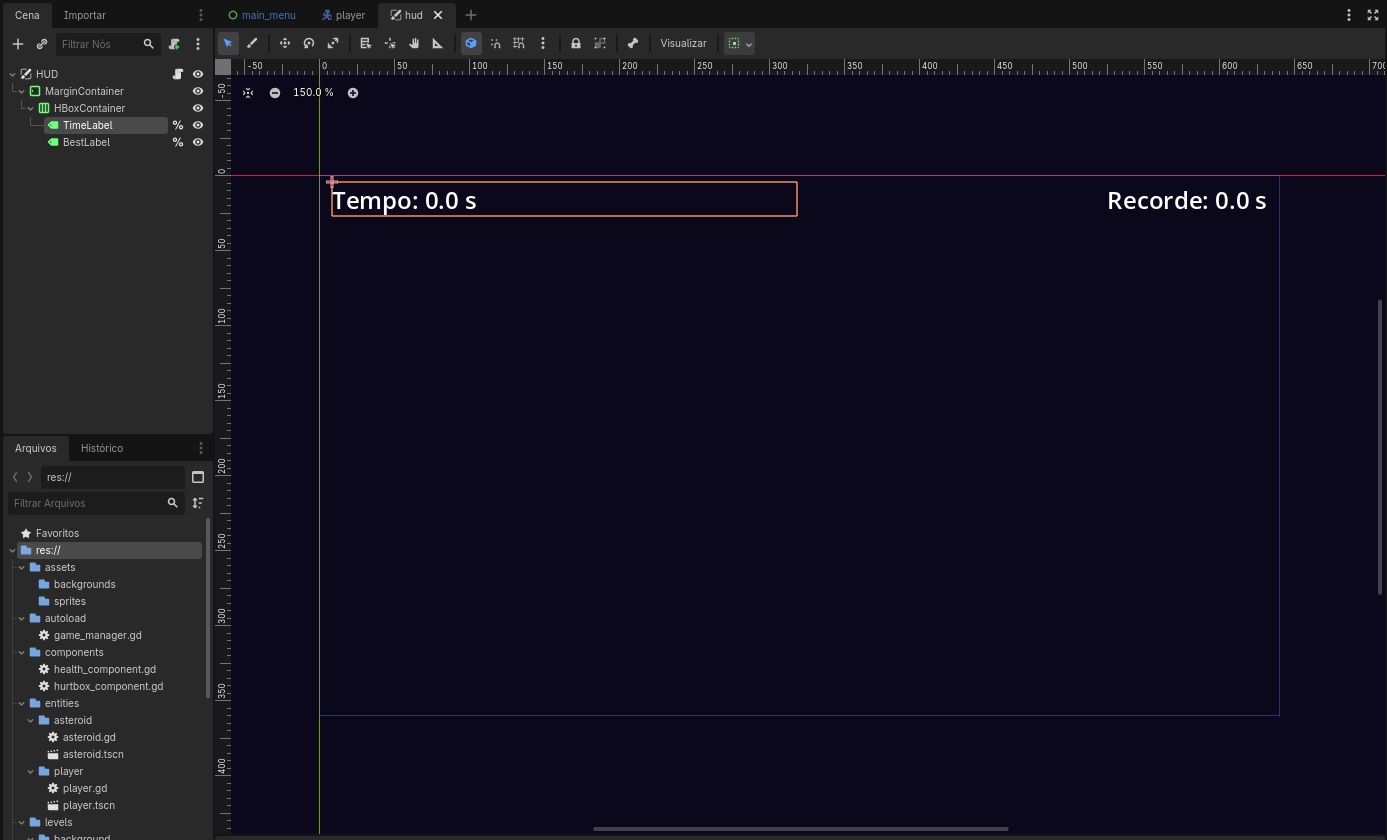
HUD: tempo e recorde
Aula 2Etapa 7.2

HUD: script

Anexe ao nó raiz HUD (salve em ui/hud/hud.gd). %TimeLabel acha o nó pelo nome único: funciona mesmo se você mudar o Label de lugar na árvore.
ui/hud/hud.gd
extends CanvasLayer


@onready var time_label: Label = %TimeLabel
@onready var best_label: Label = %BestLabel


func _ready() -> void:
	best_label.text = "Recorde: %.1f s" % GameManager.best_time


func _process(_delta: float) -> void:
	time_label.text = "Tempo: %.1f s" % GameManager.time_survived
▶ Teste agora Aperte F5. O Tempo sobe no canto superior esquerdo e o Recorde mostra 0.0 s.
Aula 2Etapa 8.1

Componentes: por quê?

  • A nave precisa de vida e de uma área que recebe dano.
  • Inimigos, chefões e escudos (no futuro) também precisam disso.
  • Em vez de copiar código, criamos componentes: nós com class_name que aparecem na janela Criar Novo Nó igual aos nós do Godot.
  • HealthComponent (Node): guarda a vida e emite died.
  • HurtboxComponent (Area2D): quando algo perigoso encosta, tira vida do HealthComponent.
Por quê? Componente bom não sabe quem é o dono. O HealthComponent não sabe que está numa nave: só avisa "morri".
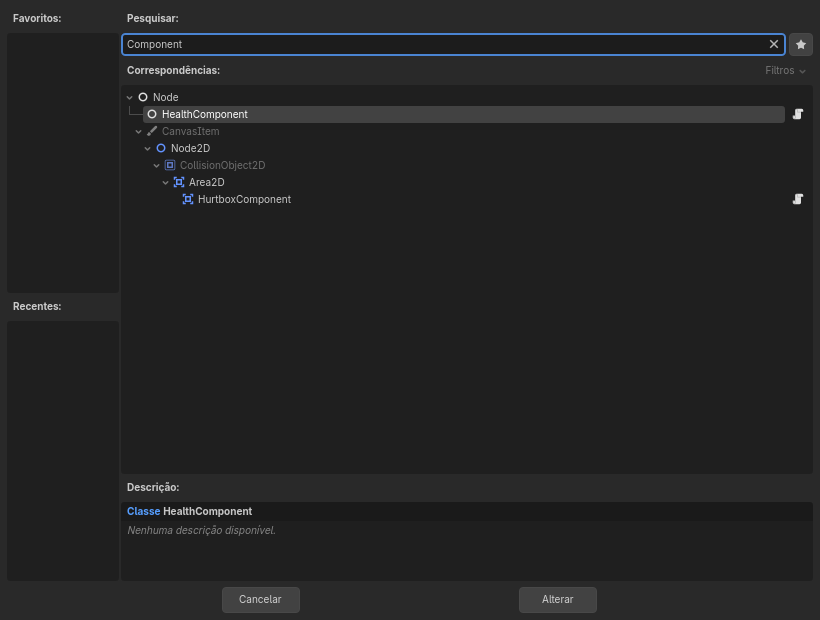
Nossos componentes na busca de nós
Aula 2Etapa 8.2

HealthComponent (1/2)

Crie em components/health_component.gd. max_health = 1 hoje; amanhã 3 corações é só mudar no Inspetor.
components/health_component.gd
class_name HealthComponent
extends Node
## Componente de vida: guarda a vida de quem for "dono" dele e avisa quando morrer.
## Pode ser usado no player, em inimigos, em chefões...


## Emitido sempre que a vida muda (útil para barras de vida e corações).
signal health_changed(current: int, maximum: int)
## Emitido quando a vida chega a zero.
signal died

@export var max_health: int = 1

var current_health: int


func _ready() -> void:
	current_health = max_health
Aula 2Etapa 8.2

HealthComponent (2/2)

components/health_component.gd
func take_damage(amount: int) -> void:
	if current_health <= 0:
		return
	current_health = maxi(current_health - amount, 0)
	health_changed.emit(current_health, max_health)
	if current_health == 0:
		died.emit()


func heal(amount: int) -> void:
	current_health = mini(current_health + amount, max_health)
	health_changed.emit(current_health, max_health)
Aula 2Etapa 8.3

HurtboxComponent

Aqui o sinal é conectado por código porque faz parte do próprio componente: quem usa o componente não precisa lembrar de conectar nada.
components/hurtbox_component.gd
class_name HurtboxComponent
extends Area2D
## Componente "área de dano": quando um corpo perigoso encosta nele,
## tira vida do HealthComponent ligado no Inspector.


@export var health_component: HealthComponent
@export var damage_per_hit: int = 1


func _ready() -> void:
	body_entered.connect(_on_body_entered)


func _on_body_entered(_body: Node2D) -> void:
	health_component.take_damage(damage_per_hit)
Aula 2Etapa 8.4

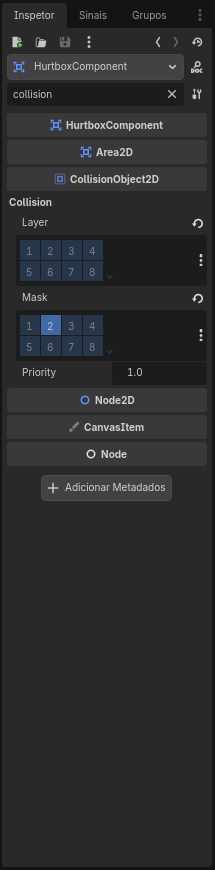
Encaixando os componentes no Player

  1. Abra player.tscn → Ctrl + A → busque HealthComponent → Criar.
  2. Ctrl + A → HurtboxComponent → dê a ele um CollisionShape2D (círculo raio 10).
  3. No HurtboxComponent: Health Component → Atribuir → escolha o HealthComponent.
  4. Collision: Layer nenhuma, Mask = 2 (asteroides).
  5. No nó Player → aba Grupos → adicione o grupo player (usaremos na dificuldade).
Ferramenta nativa A ligação entre componentes é feita no Inspetor (export), não com caminhos escritos no código.
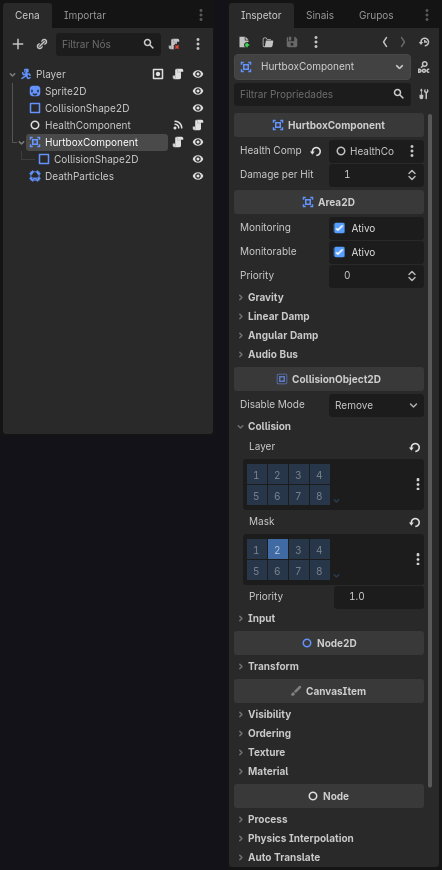
Encaixando os componentes no Player
Aula 2Etapa 8.5

Explosão com partículas

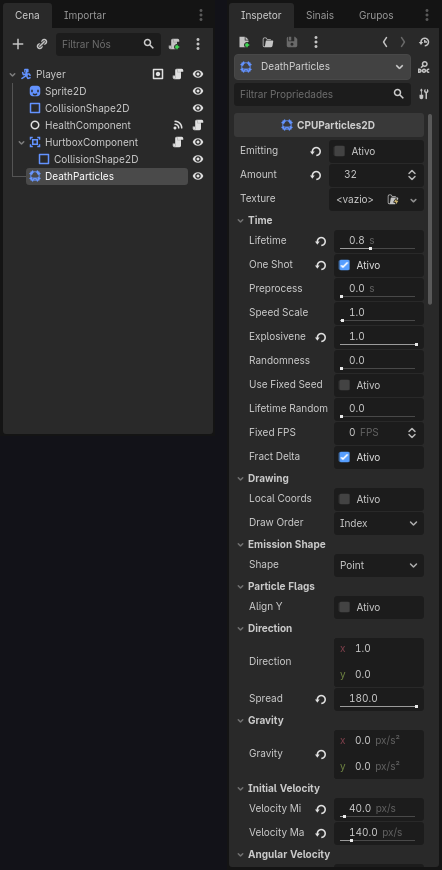
  1. No Player, adicione CPUParticles2D → DeathParticles.
  2. Emitting desligado, One Shot ligado, Explosiveness 1.
  3. Amount 32, Lifetime 0.8, Spread 180°, Gravity (0, 0).
  4. Initial Velocity 40–140, Damping 60–100, Scale Amount 2–4, Color laranja.
Ferramenta nativa Mexa nos valores com o nó selecionado: o viewport mostra a explosão em tempo real (menu CPUParticles2D → Restart Emission).
Explosão com partículas
Aula 2Etapa 8.6

Conectando a morte

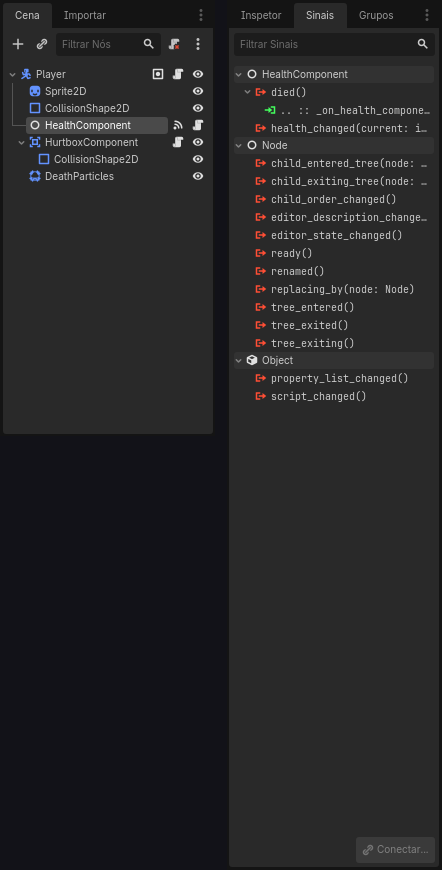
  1. Selecione o HealthComponent → aba Sinais.
  2. Duplo clique em died() → escolha o nó Player → Conectar.
  3. O Godot cria _on_health_component_died no player.gd. Complete com o código do próximo slide.
Ferramenta nativa Repare: o sinal died que criamos no nosso script aparece na aba Sinais igualzinho aos sinais nativos.
Conectando a morte
Aula 2Etapa 8.7

Player: script final (1/2)

Novidades: as variáveis @onready e a função _on_health_component_died. Ao morrer a nave some, explode e avisa o GameManager.
entities/player/player.gd
class_name Player
extends CharacterBody2D


## Velocidade máxima da nave (pixels por segundo).
@export var speed: float = 180.0
## Quão rápido a nave acelera e freia.
@export var acceleration: float = 900.0
## Quão rápido a nave gira para a direção do movimento.
@export var rotation_speed: float = 10.0

@onready var sprite: Sprite2D = $Sprite2D
@onready var death_particles: CPUParticles2D = $DeathParticles
Aula 2Etapa 8.7

Player: script final (2/2)

entities/player/player.gd
func _physics_process(delta: float) -> void:
	var direction := Input.get_vector("move_left", "move_right", "move_up", "move_down")
	velocity = velocity.move_toward(direction * speed, acceleration * delta)
	move_and_slide()

	if direction != Vector2.ZERO:
		rotation = lerp_angle(rotation, direction.angle(), rotation_speed * delta)


func _on_health_component_died() -> void:
	set_physics_process(false)
	sprite.hide()
	death_particles.emitting = true
	GameManager.end_game()
▶ Teste agora Aperte F5 e encoste num asteroide: a nave explode e o tempo para. Os asteroides continuam aparecendo (isso muda na etapa 11) e a tela de Game Over vem na próxima etapa.
Aula 2Etapa 9.1

Tela de Game Over

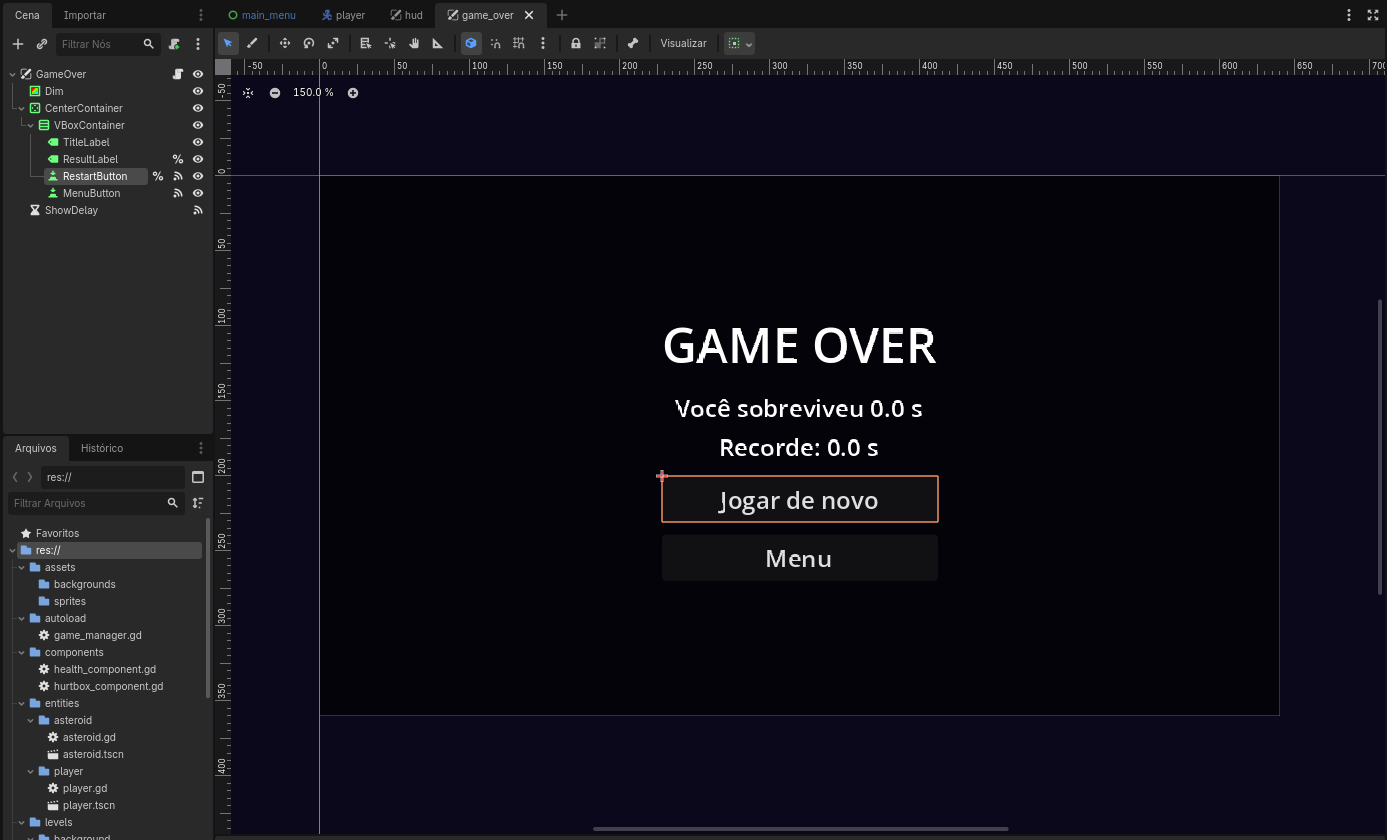
  1. Nova cena CanvasLayer → GameOver, Layer = 10. Salve em ui/game_over/game_over.tscn
  2. ColorRect (Dim): Layout Full Rect, cor preta com alpha 0.6.
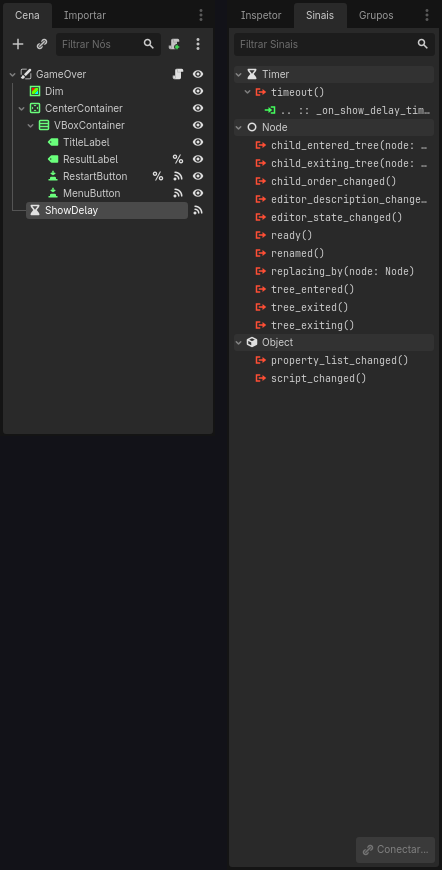
  3. CenterContainer (Full Rect) → VBoxContainer (Separation 8) → Labels TitleLabel ("GAME OVER", tamanho 32) e ResultLabel (%) e Buttons RestartButton (%) e MenuButton.
  4. Um Timer ShowDelay (Wait Time 1, One Shot) para dar tempo de ver a explosão.
  5. Anexe um script ao GameOver e conecte pela aba Sinais: pressed dos 2 botões e timeout do ShowDelay.
  6. Instancie o GameOver na cena Game e clique no olho dele para escondê-lo no editor (o script mostra a tela na hora certa).
Tela de Game Over
Tela de Game Over
Aula 2Etapa 9.2

Game Over: script (1/2)

Anexe ao nó raiz GameOver (ui/game_over/game_over.gd) antes de conectar os sinais. A tela começa escondida e só aparece quando o GameManager avisa game_over. grab_focus() deixa jogar de novo apertando Enter ou no controle.
ui/game_over/game_over.gd
extends CanvasLayer


@onready var result_label: Label = %ResultLabel
@onready var restart_button: Button = %RestartButton
@onready var show_delay: Timer = $ShowDelay


func _ready() -> void:
	hide()
	GameManager.game_over.connect(_on_game_over)


func _on_game_over() -> void:
	# Espera um pouquinho para dar tempo de ver a explosão.
	show_delay.start()
Aula 2Etapa 9.2

Game Over: script (2/2)

ui/game_over/game_over.gd
func _on_show_delay_timeout() -> void:
	var text := "Você sobreviveu %.1f s\nRecorde: %.1f s"
	result_label.text = text % [GameManager.time_survived, GameManager.best_time]
	show()
	restart_button.grab_focus()


func _on_restart_button_pressed() -> void:
	GameManager.go_to_game()


func _on_menu_button_pressed() -> void:
	GameManager.go_to_menu()
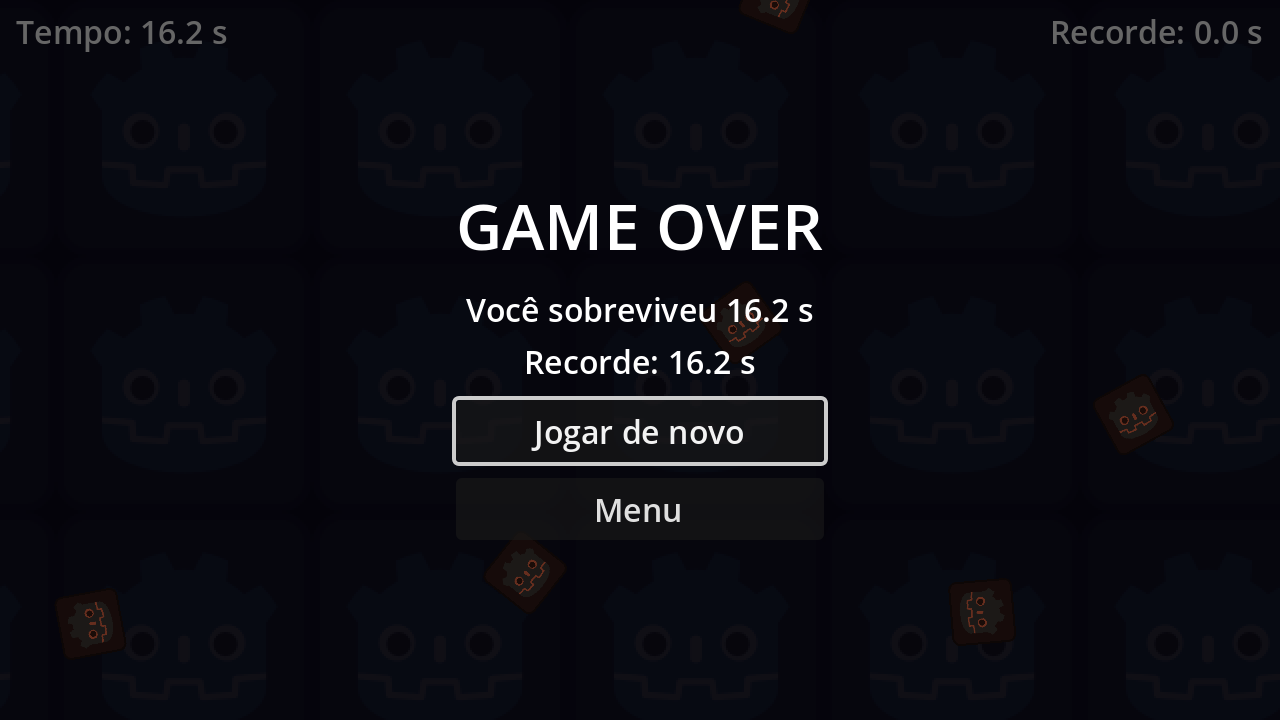
▶ Teste agora Aperte F5 e morra de propósito. Depois de 1 segundo aparece GAME OVER com o tempo e o recorde; Enter ou Jogar de novo reinicia. O botão Menu só funciona depois da etapa 10.
Aula 2Etapa 10.1

Menu inicial

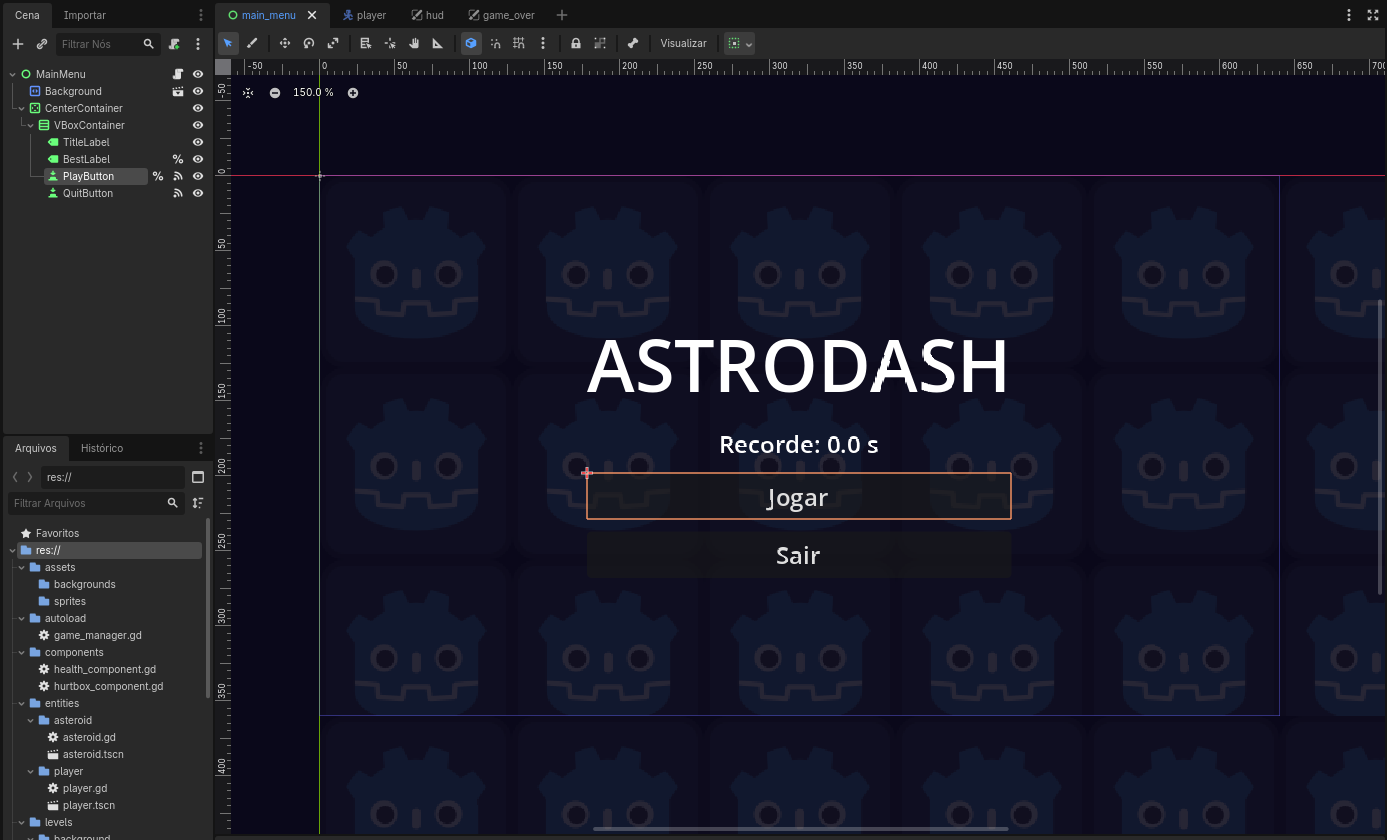
  1. Nova cena Interface de Usuário (Control) → MainMenu. Salve em ui/main_menu/main_menu.tscn
  2. CenterContainer (Full Rect) → VBoxContainer → TitleLabel ("ASTRODASH", tamanho 48), BestLabel (%), PlayButton (%) e QuitButton.
  3. Anexe um script ao MainMenu e conecte o pressed dos dois botões a ele.
  4. Botão direito em main_menu.tscn → Definir como Cena Principal.
Ferramenta nativa Use Theme Overrides → Font Sizes no Inspetor para aumentar só o título.
Menu inicial
Aula 2Etapa 10.2

Menu: script (1/2)

Anexe ao nó raiz MainMenu (ui/main_menu/main_menu.gd) antes de conectar os botões.
ui/main_menu/main_menu.gd
extends Control


@onready var best_label: Label = %BestLabel
@onready var play_button: Button = %PlayButton


func _ready() -> void:
	best_label.text = "Recorde: %.1f s" % GameManager.best_time
	play_button.grab_focus()


func _on_play_button_pressed() -> void:
	GameManager.go_to_game()
Aula 2Etapa 10.2

Menu: script (2/2)

ui/main_menu/main_menu.gd
func _on_quit_button_pressed() -> void:
	get_tree().quit()
▶ Teste agora Aperte F5: o jogo abre no menu. Jogue, morra e clique em Menu: o recorde aparece. Feche e abra o jogo de novo: o recorde continua salvo.
Aula 2Etapa 11.1

Dificuldade com uma Curve

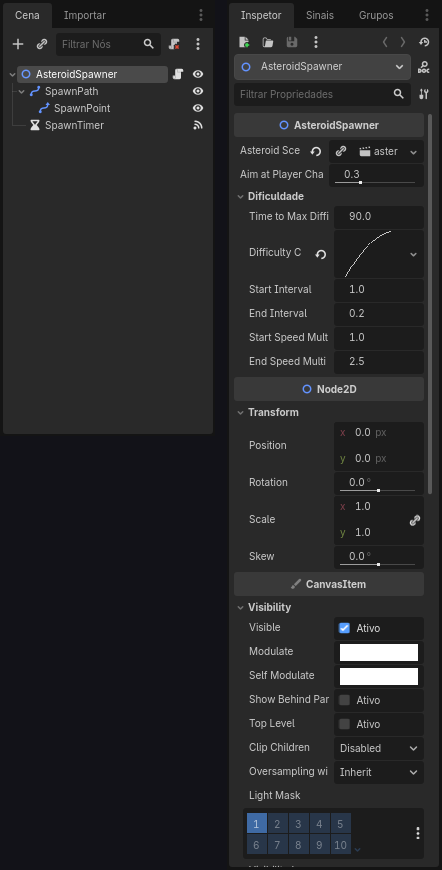
  • Com o tempo, os asteroides nascem mais rápido e voam mais rápido.
  • Em vez de fórmulas, usamos um recurso Curve exportado: você desenha a curva de dificuldade no Inspetor.
  • Eixo X = progresso do tempo (0 → 1 em Time To Max Difficulty segundos). Eixo Y = dificuldade (0 → 1).
  • Parte dos asteroides (Aim At Player Chance) mira na nave, usando o grupo player: ficar parado num canto não salva ninguém.
  • O grupo Dificuldade no Inspetor vem do @export_group.
Ferramenta nativa Clique na curva no Inspetor para editar: arraste os pontos, clique com o direito para adicionar. Teste curvas diferentes!
Dificuldade com uma Curve
Aula 2Etapa 11.2

Spawner: script final (1/3)

Selecione o AsteroidSpawner → Difficulty Curve → Novo Curve → desenhe uma curva que sobe rápido no começo e suaviza no fim.
systems/asteroid_spawner/asteroid_spawner.gd
class_name AsteroidSpawner
extends Node2D
## Cria asteroides em volta da tela, cruzando a tela em direções aleatórias.
## A dificuldade sobe com o tempo seguindo a curva do Inspector.


@export var asteroid_scene: PackedScene
## Chance (0 a 1) de um asteroide vir mirando direto no player.
@export_range(0.0, 1.0) var aim_at_player_chance: float = 0.3

@export_group("Dificuldade")
## Tempo (em segundos) até chegar na dificuldade máxima.
@export var time_to_max_difficulty: float = 90.0
## X = progresso do tempo (0 a 1), Y = dificuldade (0 a 1).
@export var difficulty_curve: Curve
@export var start_interval: float = 1.0
@export var end_interval: float = 0.2
@export var start_speed_multiplier: float = 1.0
@export var end_speed_multiplier: float = 2.5

var speed_multiplier: float = 1.0
Aula 2Etapa 11.2

Spawner: script final (2/3)

systems/asteroid_spawner/asteroid_spawner.gd
@onready var spawn_point: PathFollow2D = $SpawnPath/SpawnPoint
@onready var spawn_timer: Timer = $SpawnTimer


func _ready() -> void:
	GameManager.game_over.connect(spawn_timer.stop)


func _on_spawn_timer_timeout() -> void:
	_update_difficulty()

	spawn_point.progress_ratio = randf()
	var asteroid: Asteroid = asteroid_scene.instantiate()
	add_child(asteroid)
	asteroid.global_position = spawn_point.global_position

	var target := _pick_target()
	asteroid.launch(asteroid.global_position.direction_to(target), speed_multiplier)
Aula 2Etapa 11.2

Spawner: script final (3/3)

systems/asteroid_spawner/asteroid_spawner.gd
func _update_difficulty() -> void:
	var progress := clampf(GameManager.time_survived / time_to_max_difficulty, 0.0, 1.0)
	var difficulty := difficulty_curve.sample(progress) if difficulty_curve else progress
	spawn_timer.wait_time = lerpf(start_interval, end_interval, difficulty)
	speed_multiplier = lerpf(start_speed_multiplier, end_speed_multiplier, difficulty)


## Escolhe para onde o asteroide vai: às vezes no player, senão um ponto qualquer da tela.
func _pick_target() -> Vector2:
	var player := get_tree().get_first_node_in_group("player") as Node2D
	if player and randf() < aim_at_player_chance:
		return player.global_position
	var screen := get_viewport_rect().size
	return Vector2(randf_range(0, screen.x), randf_range(0, screen.y))
▶ Teste agora Aperte F5. No começo vêm poucos asteroides; com o tempo eles nascem mais rápido, voam mais rápido e alguns vêm direto na nave. Ficar parado num canto não funciona mais, e no Game Over eles param de nascer.
Aula 2Etapa 12.1

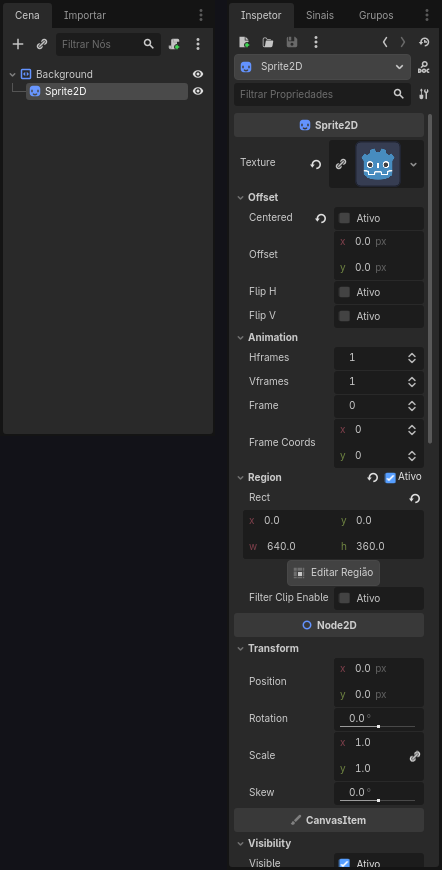
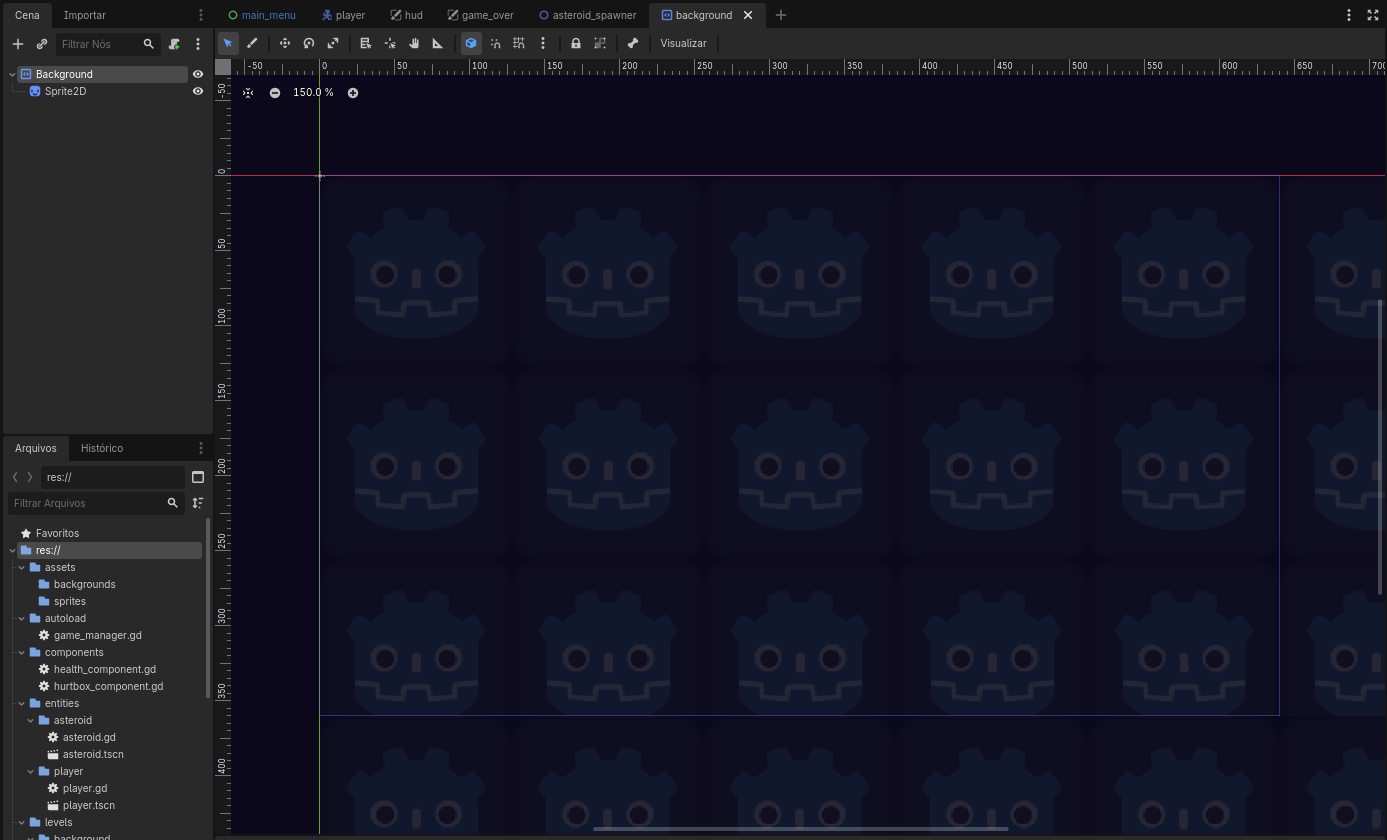
Fundo animado com Parallax2D

  1. Nova cena com raiz Parallax2D → Background. Salve em levels/background/background.tscn
  2. Parallax2D: Repeat Size = (640, 360), Autoscroll = (-20, 0).
  3. Filho Sprite2D: Texture = icon.svg, Centered desligado, Region → Enabled e Rect = (0, 0, 640, 360).
  4. CanvasItem → Texture → Repeat = Enabled (o ícone se repete). Modulate alpha ≈ 30.
  5. Instancie o Background como primeiro filho do Game e do MainMenu.
Ferramenta nativa O Parallax2D faz o fundo andar e se repetir infinitamente, sem uma linha de código. Na 2ª parte é só trocar a textura por um fundo de estrelas 640×360.
▶ Teste agora Aperte F5: o fundo de ícones anda devagar para a esquerda, no menu e no jogo, sem nunca acabar.
Fundo animado com Parallax2D
Aula 2Etapa 12.2

Tema global da interface

  1. Arquivos → botão direito em ui/ → Novo → Recurso → Theme → salve ui/theme.tres
  2. No Inspetor do tema: Default Font Size = 16.
  3. Configurações do Projeto → busque theme/custom → GUI → Tema → Personalizado = res://ui/theme.tres.
Por quê? Na 2ª parte, colocar uma fonte pixel art no tema muda todos os textos do jogo de uma vez.

Tema global da interface
Aula 2Etapa 12.3

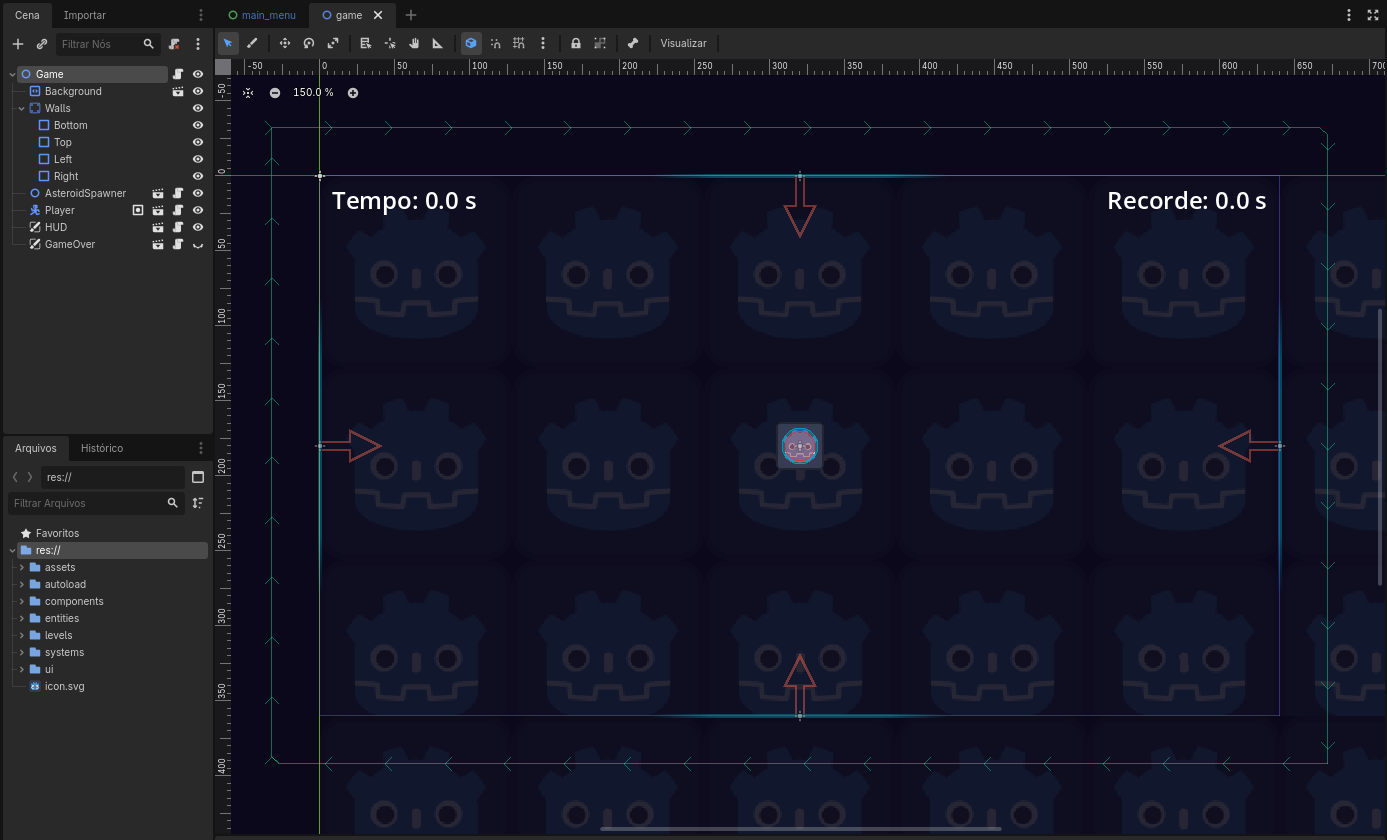
A cena Game completa

NóO que faz
BackgroundFundo animado (Parallax2D)
WallsPrende a nave dentro da tela
AsteroidSpawnerCria asteroides e controla a dificuldade
PlayerA nave, com seus componentes
HUDTempo e recorde
GameOverAparece quando o player morre
Dica A ordem na árvore é a ordem de desenho: de cima (atrás) para baixo (na frente).
A cena Game completa
Aula 2Etapa 12.4

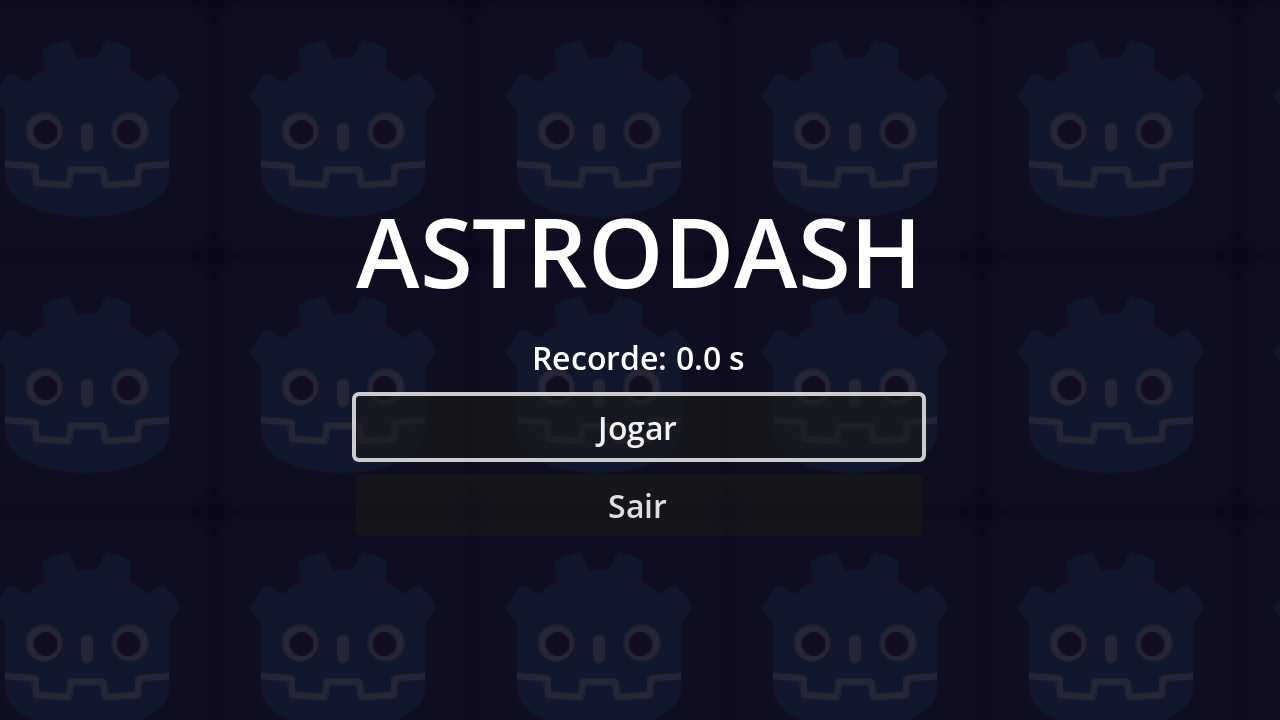
Jogo pronto!

  • Menu → Jogar → sobreviver → explosão → Game Over → jogar de novo.
  • O recorde fica salvo em user://save.cfg pelo ConfigFile, então continua lá ao fechar o jogo.
Menu
Menu
Game Over
Game Over

Preparando para a arte

2ª parte do curso: LibreSprite

  1. 1Onde cada arte entra
  2. 2Tamanhos
  3. 3Como trocar
ArteEtapa 13.1

Onde cada arte entra

ArteTamanho sugeridoOnde trocar
Nave32×32 (apontando para a direita)entities/player/player.tscn → Sprite2D → Texture
Asteroide32×32 (pode fazer 2-3 variações)entities/asteroid/asteroid.tscn → Sprite2D → Texture
Fundo640×360 (bordas que se encaixam)levels/background/background.tscn → Sprite2D → Texture
Partícula4×4 ou 8×8Player → DeathParticles → Texture
FonteFonte pixel (.ttf)ui/theme.tres → Default Font
Dica Salve os PNGs exportados do LibreSprite em assets/sprites/ e assets/backgrounds/. O filtro Nearest já está ligado no projeto todo.
ArteEtapa 13.2

Como trocar uma arte

  1. No LibreSprite: Arquivo → Exportar → PNG na pasta assets/sprites/ do projeto.
  2. Volte ao Godot: o arquivo aparece sozinho nos Arquivos.
  3. Abra a cena (ex.: player.tscn) → selecione o Sprite2D.
  4. Arraste o PNG para Texture.
  5. Volte o Scale para (1, 1) (o 0.25 era só para o ícone de 128px).
  6. Se a arte tiver outro tamanho, ajuste o raio do CollisionShape2D.
Por quê? Como o asteroide é uma cena só, trocar a arte dele muda todos os asteroides do jogo. Essa é a vantagem de separar em cenas.
Como trocar uma arte
Arte

Desafios para quem terminar antes

  1. 3 vidas: max_health = 3 + mostrar corações no HUD usando o sinal health_changed.
  2. Invencibilidade por 1 segundo depois de levar dano (Timer + piscar com AnimationPlayer).
  3. Asteroides de tamanhos diferentes: crie Cenas Herdadas de asteroid.tscn com outro sprite e colisão.
  4. Power-up de escudo: um Area2D que chama heal() no HealthComponent.
  5. Som: AudioStreamPlayer para a explosão e música no menu.
  6. Tremer a tela: uma Camera2D com offset aleatório quando o player morre.

Bom jogo!

Próximo passo: abrir o LibreSprite e dar cara própria ao AstroDash.

Todos os códigos estão nos slides seguintes (Apêndice) e no repositório.

Apêndice · Aula 1

entities/player/player.gd

entities/player/player.gd
class_name Player
extends CharacterBody2D


## Velocidade máxima da nave (pixels por segundo).
@export var speed: float = 180.0
## Quão rápido a nave acelera e freia.
@export var acceleration: float = 900.0
## Quão rápido a nave gira para a direção do movimento.
@export var rotation_speed: float = 10.0


func _physics_process(delta: float) -> void:
	var direction := Input.get_vector("move_left", "move_right", "move_up", "move_down")
	velocity = velocity.move_toward(direction * speed, acceleration * delta)
	move_and_slide()

	if direction != Vector2.ZERO:
		rotation = lerp_angle(rotation, direction.angle(), rotation_speed * delta)
Apêndice · Aula 1

entities/asteroid/asteroid.gd

entities/asteroid/asteroid.gd
class_name Asteroid
extends RigidBody2D


@export var min_speed: float = 60.0
@export var max_speed: float = 120.0
## Velocidade máxima de giro (radianos por segundo).
@export var max_spin: float = 3.0


## Lança o asteroide em uma direção. Quem chama é o AsteroidSpawner.
func launch(direction: Vector2, speed_multiplier: float = 1.0) -> void:
	linear_velocity = direction * randf_range(min_speed, max_speed) * speed_multiplier
	angular_velocity = randf_range(-max_spin, max_spin)
Apêndice · Aula 1

systems/asteroid_spawner/asteroid_spawner.gd

systems/asteroid_spawner/asteroid_spawner.gd
class_name AsteroidSpawner
extends Node2D
## Cria asteroides em volta da tela, cruzando a tela em direções aleatórias.


@export var asteroid_scene: PackedScene

@onready var spawn_point: PathFollow2D = $SpawnPath/SpawnPoint
func _on_spawn_timer_timeout() -> void:
	spawn_point.progress_ratio = randf()
	var asteroid: Asteroid = asteroid_scene.instantiate()
	add_child(asteroid)
	asteroid.global_position = spawn_point.global_position

	var target := _pick_target()
	asteroid.launch(asteroid.global_position.direction_to(target))


## Escolhe um ponto qualquer da tela para o asteroide atravessar.
func _pick_target() -> Vector2:
	var screen := get_viewport_rect().size
	return Vector2(randf_range(0, screen.x), randf_range(0, screen.y))
Apêndice · Final

autoload/game_manager.gd

autoload/game_manager.gd
extends Node
## GameManager (Autoload): guarda o estado da partida e o recorde.
## Qualquer script do jogo pode acessar com GameManager.alguma_coisa


## Avisa que uma partida nova começou.
signal game_started
## Avisa que o jogador morreu e a partida acabou.
signal game_over

const GAME_SCENE := "res://levels/game/game.tscn"
const MENU_SCENE := "res://ui/main_menu/main_menu.tscn"
const SAVE_PATH := "user://save.cfg"

var time_survived: float = 0.0
var best_time: float = 0.0
var is_playing: bool = false


func _ready() -> void:
	load_best_time()


func _process(delta: float) -> void:
	if is_playing:
		time_survived += delta


func start_game() -> void:
	time_survived = 0.0
	is_playing = true
	game_started.emit()
func end_game() -> void:
	if not is_playing:
		return
	is_playing = false
	if time_survived > best_time:
		best_time = time_survived
		save_best_time()
	game_over.emit()


func go_to_game() -> void:
	get_tree().change_scene_to_file(GAME_SCENE)


func go_to_menu() -> void:
	is_playing = false
	get_tree().change_scene_to_file(MENU_SCENE)


func save_best_time() -> void:
	var config := ConfigFile.new()
	config.set_value("score", "best_time", best_time)
	config.save(SAVE_PATH)


func load_best_time() -> void:
	var config := ConfigFile.new()
	if config.load(SAVE_PATH) == OK:
		best_time = config.get_value("score", "best_time", 0.0)
Apêndice · Final

components/health_component.gd

components/health_component.gd
class_name HealthComponent
extends Node
## Componente de vida: guarda a vida de quem for "dono" dele e avisa quando morrer.
## Pode ser usado no player, em inimigos, em chefões...


## Emitido sempre que a vida muda (útil para barras de vida e corações).
signal health_changed(current: int, maximum: int)
## Emitido quando a vida chega a zero.
signal died

@export var max_health: int = 1

var current_health: int
func _ready() -> void:
	current_health = max_health


func take_damage(amount: int) -> void:
	if current_health <= 0:
		return
	current_health = maxi(current_health - amount, 0)
	health_changed.emit(current_health, max_health)
	if current_health == 0:
		died.emit()


func heal(amount: int) -> void:
	current_health = mini(current_health + amount, max_health)
	health_changed.emit(current_health, max_health)
Apêndice · Final

components/hurtbox_component.gd

components/hurtbox_component.gd
class_name HurtboxComponent
extends Area2D
## Componente "área de dano": quando um corpo perigoso encosta nele,
## tira vida do HealthComponent ligado no Inspector.


@export var health_component: HealthComponent
@export var damage_per_hit: int = 1


func _ready() -> void:
	body_entered.connect(_on_body_entered)


func _on_body_entered(_body: Node2D) -> void:
	health_component.take_damage(damage_per_hit)
Apêndice · Final

entities/player/player.gd

entities/player/player.gd
class_name Player
extends CharacterBody2D


## Velocidade máxima da nave (pixels por segundo).
@export var speed: float = 180.0
## Quão rápido a nave acelera e freia.
@export var acceleration: float = 900.0
## Quão rápido a nave gira para a direção do movimento.
@export var rotation_speed: float = 10.0

@onready var sprite: Sprite2D = $Sprite2D
@onready var death_particles: CPUParticles2D = $DeathParticles
func _physics_process(delta: float) -> void:
	var direction := Input.get_vector("move_left", "move_right", "move_up", "move_down")
	velocity = velocity.move_toward(direction * speed, acceleration * delta)
	move_and_slide()

	if direction != Vector2.ZERO:
		rotation = lerp_angle(rotation, direction.angle(), rotation_speed * delta)


func _on_health_component_died() -> void:
	set_physics_process(false)
	sprite.hide()
	death_particles.emitting = true
	GameManager.end_game()
Apêndice · Final

entities/asteroid/asteroid.gd

entities/asteroid/asteroid.gd
class_name Asteroid
extends RigidBody2D


@export var min_speed: float = 60.0
@export var max_speed: float = 120.0
## Velocidade máxima de giro (radianos por segundo).
@export var max_spin: float = 3.0


## Lança o asteroide em uma direção. Quem chama é o AsteroidSpawner.
func launch(direction: Vector2, speed_multiplier: float = 1.0) -> void:
	linear_velocity = direction * randf_range(min_speed, max_speed) * speed_multiplier
	angular_velocity = randf_range(-max_spin, max_spin)
Apêndice · Final

systems/asteroid_spawner/asteroid_spawner.gd

systems/asteroid_spawner/asteroid_spawner.gd
class_name AsteroidSpawner
extends Node2D
## Cria asteroides em volta da tela, cruzando a tela em direções aleatórias.
## A dificuldade sobe com o tempo seguindo a curva do Inspector.


@export var asteroid_scene: PackedScene
## Chance (0 a 1) de um asteroide vir mirando direto no player.
@export_range(0.0, 1.0) var aim_at_player_chance: float = 0.3

@export_group("Dificuldade")
## Tempo (em segundos) até chegar na dificuldade máxima.
@export var time_to_max_difficulty: float = 90.0
## X = progresso do tempo (0 a 1), Y = dificuldade (0 a 1).
@export var difficulty_curve: Curve
@export var start_interval: float = 1.0
@export var end_interval: float = 0.2
@export var start_speed_multiplier: float = 1.0
@export var end_speed_multiplier: float = 2.5

var speed_multiplier: float = 1.0

@onready var spawn_point: PathFollow2D = $SpawnPath/SpawnPoint
@onready var spawn_timer: Timer = $SpawnTimer


func _ready() -> void:
	GameManager.game_over.connect(spawn_timer.stop)
func _on_spawn_timer_timeout() -> void:
	_update_difficulty()

	spawn_point.progress_ratio = randf()
	var asteroid: Asteroid = asteroid_scene.instantiate()
	add_child(asteroid)
	asteroid.global_position = spawn_point.global_position

	var target := _pick_target()
	asteroid.launch(asteroid.global_position.direction_to(target), speed_multiplier)


func _update_difficulty() -> void:
	var progress := clampf(GameManager.time_survived / time_to_max_difficulty, 0.0, 1.0)
	var difficulty := difficulty_curve.sample(progress) if difficulty_curve else progress
	spawn_timer.wait_time = lerpf(start_interval, end_interval, difficulty)
	speed_multiplier = lerpf(start_speed_multiplier, end_speed_multiplier, difficulty)


## Escolhe para onde o asteroide vai: às vezes no player, senão um ponto qualquer da tela.
func _pick_target() -> Vector2:
	var player := get_tree().get_first_node_in_group("player") as Node2D
	if player and randf() < aim_at_player_chance:
		return player.global_position
	var screen := get_viewport_rect().size
	return Vector2(randf_range(0, screen.x), randf_range(0, screen.y))
Apêndice · Final

levels/game/game.gd

levels/game/game.gd
extends Node2D


func _ready() -> void:
	GameManager.start_game()
Apêndice · Final

ui/hud/hud.gd

ui/hud/hud.gd
extends CanvasLayer


@onready var time_label: Label = %TimeLabel
@onready var best_label: Label = %BestLabel


func _ready() -> void:
	best_label.text = "Recorde: %.1f s" % GameManager.best_time


func _process(_delta: float) -> void:
	time_label.text = "Tempo: %.1f s" % GameManager.time_survived
Apêndice · Final

ui/game_over/game_over.gd

ui/game_over/game_over.gd
extends CanvasLayer


@onready var result_label: Label = %ResultLabel
@onready var restart_button: Button = %RestartButton
@onready var show_delay: Timer = $ShowDelay


func _ready() -> void:
	hide()
	GameManager.game_over.connect(_on_game_over)


func _on_game_over() -> void:
	# Espera um pouquinho para dar tempo de ver a explosão.
	show_delay.start()
func _on_show_delay_timeout() -> void:
	var text := "Você sobreviveu %.1f s\nRecorde: %.1f s"
	result_label.text = text % [GameManager.time_survived, GameManager.best_time]
	show()
	restart_button.grab_focus()


func _on_restart_button_pressed() -> void:
	GameManager.go_to_game()


func _on_menu_button_pressed() -> void:
	GameManager.go_to_menu()
Apêndice · Final

ui/main_menu/main_menu.gd

ui/main_menu/main_menu.gd
extends Control


@onready var best_label: Label = %BestLabel
@onready var play_button: Button = %PlayButton


func _ready() -> void:
	best_label.text = "Recorde: %.1f s" % GameManager.best_time
	play_button.grab_focus()


func _on_play_button_pressed() -> void:
	GameManager.go_to_game()


func _on_quit_button_pressed() -> void:
	get_tree().quit()